Как импортировать и экспортировать закладки в Google Chrome (Гугл Хром)
Со временем закладки в Google Chrome превращаются в личную систему навигации: рабочие сервисы, полезные статьи, инструкции, ссылки «на потом». Пользователь привыкает к этому набору и редко задумывается, где именно хранятся все эти данные. Обычно вопрос возникает внезапно — при смене компьютера, переустановке системы или переходе на другой браузер.
Именно поэтому важно разобраться, как импортировать закладки в Google Chrome и как заранее сохранить их с помощью экспорта. К счастью, Хром решает эту задачу встроенными инструментами. Нужно лишь знать, где они находятся и как ими пользоваться.
Где в Google Chrome находятся закладки
Гугл Хром управляет сохраненными данными через отдельный инструмент — Диспетчер закладок. Через него пользователь не только просматривает страницы, но и сортирует их, переносит между папками, импортирует и экспортирует.
Открыть диспетчер можно двумя способами:
- через меню браузера: три точки → Закладки → Диспетчер закладок;
- с помощью горячих клавиш:
- Windows и Linux — Ctrl + Shift + O;
- macOS — ⌘ + Option + B.
После открытия вы увидите все свои закладки и папки, а также меню с дополнительными действиями. Перед импортом или экспортом нужно начинать с этого раздела.
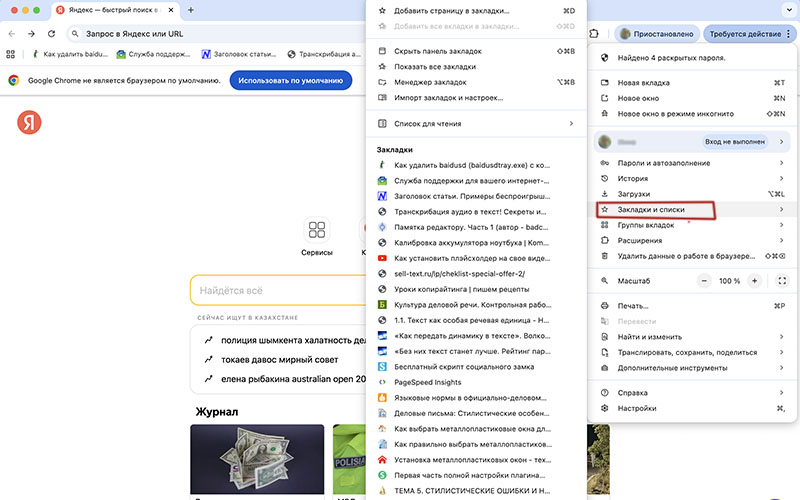
Так выглядит панель закладок в браузере Google Chrome
Как экспортировать закладки из Google Chrome
Экспорт нужен в тех случаях, когда вы хотите сохранить текущий набор ссылок в отдельный файл. Обычно это делают, когда меняют устройство, переносят браузер или создают резервную копию.
Chrome экспортирует все «сохранялки» в виде одного HTML-файла. В него браузер записывает все папки, вложенность и ссылки.
Как выполнить экспорт
Войдите в Диспетчер закладок, кликните по меню с тремя точками и выберите опцию «Экспортировать закладки». После этого Хром предложит сохранить файл на компьютер.
На этом этапе браузер не изменяет существующие данные. Он просто создает копию текущих закладок, которую можно использовать в дальнейшем.
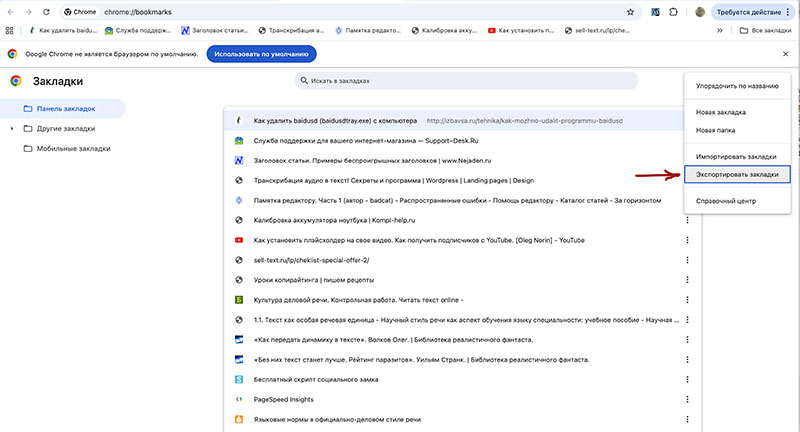
Меню с тремя точками находится справа от строки поиска
Что делать с экспортированным файлом
HTML-файл — это универсальный формат. Его понимают все популярные браузеры, включая Chrome, Firefox, Opera, Яндекс Браузер и другие. Вы можете использовать один и тот же файл несколько раз — он не «одноразовый».
Чаще всего пользователи:
- переносят файл на другой компьютер
- загружают его в облачное хранилище
- хранят как резервную копию на случай сбоя.
Файл открывается двойным кликом — так вы можете посмотреть список закладок в браузере. Однако важно понимать, что такой просмотр не влияет на реальные закладки в Хроме — для восстановления всегда нужен именно импорт.
Как импортировать закладки в Google Chrome
Обратная операция экспорта – импорт закладок. Он позволяет добавить в браузер сохраненные ссылки или перенести их из другого браузера. Именно этот этап чаще всего интересует пользователей, которые ищут ответ на вопрос, как импортировать закладки в Google Chrome быстро и без потерь.
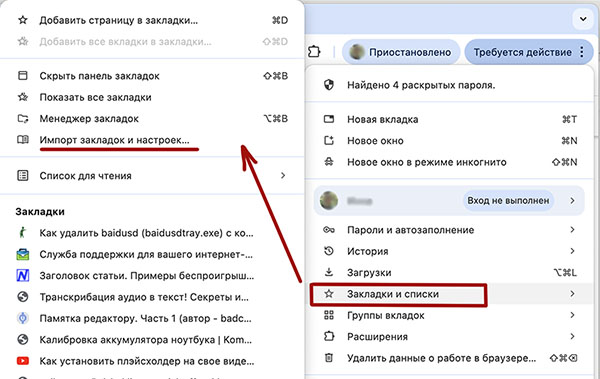
Нажмите на три точки кнопки «Требуется действие» в правом верхнем углу и перейдите по нужным вкладкам
Chrome поддерживает два основных способа импорта: из HTML-файла и напрямую из другого браузера.
Импорт закладок из HTML-файла
Этот вариант подходит, если у вас уже есть файл, созданный через экспорт.
Войдите в меню дополнительных действий в Диспетчере закладок и выберите пункт «Импортировать закладки». Затем укажите HTML-файл на компьютере.
После импорта Chrome добавляет все закладки в браузер. Обычно он помещает их в отдельную папку, чтобы не смешивать с уже существующими ссылками. Такой подход позволяет спокойно проверить результат и при необходимости навести порядок вручную.
Импорт закладок из другого браузера
Если на компьютере установлен другой браузер, Chrome может перенести закладки напрямую, без промежуточных файлов. Пользователь открывает настройки, выбирает пункт импорта, указывает браузер-источник и подтверждает действие.
В этом случае Хром сам считывает данные и добавляет их в текущий профиль. Такой способ удобен при переходе на Chrome с другого браузера, пока старый ещё установлен.
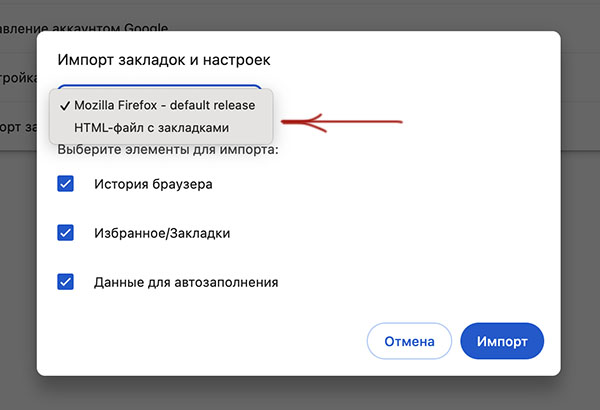
Система предложит выбрать один из вариантов импорта: напрямую из браузера в браузер или в виде HTML-файла
Куда попадают импортированные закладки
После импорта пользователи иногда не сразу находят новые закладки. Это происходит потому, что Chrome редко добавляет их прямо на панель закладок.
Чаще всего браузер:
- создает отдельную папку для импортированных данных
- сохраняет исходную структуру папок
- размещает новые данные в разделе «Другие закладки».
Чтобы быстро найти импортированные ссылки, откройте Диспетчер закладок и просмотрите все папки целиком.
Возможные нюансы при импорте закладок
Хотя Chrome выполняет импорт стабильно, некоторые особенности могут сбить с толку, особенно при первом использовании.
Появление дублей. Chrome не проверяет закладки на совпадения. При повторном импорте одинаковые ссылки будут добавлены еще раз.
Изменение структуры папок. Иногда папки отображаются в другом порядке или объединяются. Это не ошибка, а особенность обработки данных.
Закладки «пропали». Чаще всего они:
- добавлены в другую папку
- импортированы в другой профиль Chrome
- не отображаются на панели закладок.
Браузер также может изменить порядок папок или объединить часть данных — это не ошибка, а особенность обработки информации.
Иногда пользователю кажется, что закладки не импортировались вовсе. На практике они либо попали в другую папку, либо добавились в другой профиль. Поэтому при любых сомнениях стоит начинать проверку именно с Диспетчера закладок.
Где Google Chrome физически хранит закладки
Помимо импорта и экспорта, Хром хранит закладки локально — в специальном системном файле Bookmarks. Браузер использует его для повседневной работы и обновляет при каждом изменении закладок.
- Windows: C:\Users\Имя_пользователя\AppData\Local\Google\Chrome\User Data\Default\Bookmarks
- macOS: /Users/Имя_пользователя/Library/Application Support/Google/Chrome/Default/Bookmarks
- Linux: /home/имя_пользователя/.config/google-chrome/Default/Bookmarks
Рядом с основным файлом Chrome обычно создаёт резервную копию Bookmarks.bak.
Эти файлы полезны при ручном восстановлении данных, но для обычных пользователей безопаснее использовать стандартный экспорт через интерфейс браузера.
Частые вопросы
Можно ли импортировать закладки выборочно?
Нет, Chrome импортирует файл целиком. Отбор выполняется уже после импорта.
Импортируются ли пароли вместе с закладками?
Нет, пароли переносятся отдельно.
Заменяет ли синхронизация экспорт закладок?
Нет. Синхронизация удобна, но экспорт остается самым надежным способом резервного копирования.
Итоги
Когда вы понимаете, как импортировать закладки в Google Chrome и как сохранить их через экспорт, то можете спокойно менять устройства и браузеры без риска потерять важные ссылки. Хром дает все необходимые инструменты прямо «из коробки», а регулярное резервное копирование закладок избавляет от неприятных сюрпризов в будущем.
Приглашаю обсудить тему в комментариях и поделиться своим опытом. Если вы начинающий пользователь ПК и не знаете тонкостей работы в Google Chrome, почитайте мои статьи:
А я благодарю за внимание. С уважением, Иван Кунпан.