Что такое форматирование текста в Ворде: придаем документу нужный вид и структуру
Когда вы работаете в программе Word, голый текст выглядит сплошной простыней и трудно читается.Форматирование поможет сделать документ легко читаемым, профессионально структурированным и эффективнее донести информацию до читателя. В этой статье подробно расскажу, что такое форматирование текста в Ворде, какие для этого есть инструменты и как их использовать.
Что такое форматирование
Здравствуйте, друзья! Форматирование – это набор инструментов и функций, которые позволяют изменить внешний вид текста: выбрать шрифт, размер, цвет, выровнять абзацы, создать списки и многое другое. Благодаря им документ приобретает нужный вид и структуру.
Давайте разберем, как в программе Ворд реализуются эти возможности.
Форматирование символов
- Шрифт и размер.
- Заглавные и строчные буквы.
- Полужирный, курсив, подчеркивание, зачеркивание.
- Цвет текста, выделение фона.
- Верхний/нижний индекс.
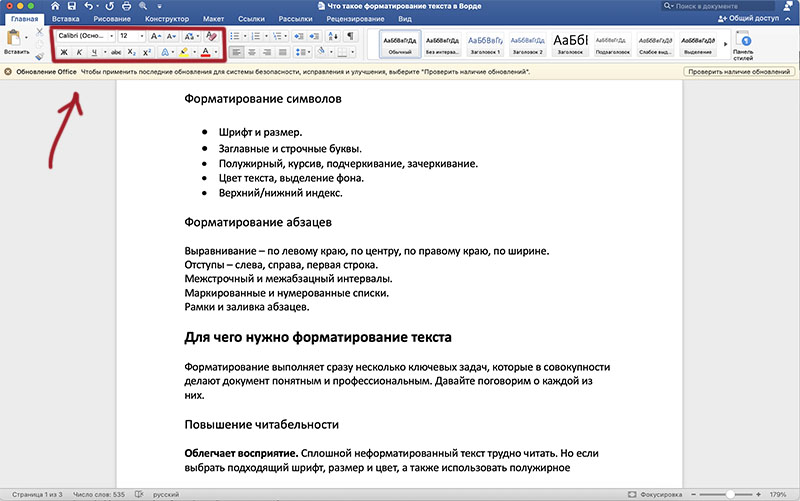
Так выглядит панель форматирования символов
Форматирование абзацев
- Выравнивание – по левому краю, по центру, по правому краю, по ширине.
- Отступы – слева, справа, первая строка.
- Межстрочный и межабзацный интервалы.
- Маркированные и нумерованные списки.
- Рамки и заливка абзацев.
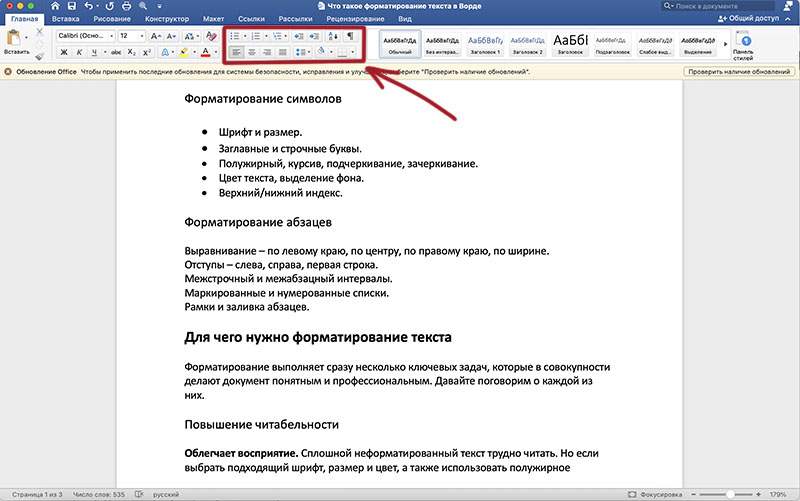
Панель инструментов для форматирования абзацев
Для чего нужно форматирование текста
Форматирование выполняет сразу несколько ключевых задач, которые в совокупности делают документ понятным и профессиональным. Давайте поговорим о каждой из них.
Повышение читабельности
Облегчает восприятие. Сплошной неформатированный текст трудно читать. Но если выбрать подходящий шрифт, размер и цвет, а также использовать полужирное начертание или курсив, можновыделить важные моменты и уменьшить напряжение глаз.
-
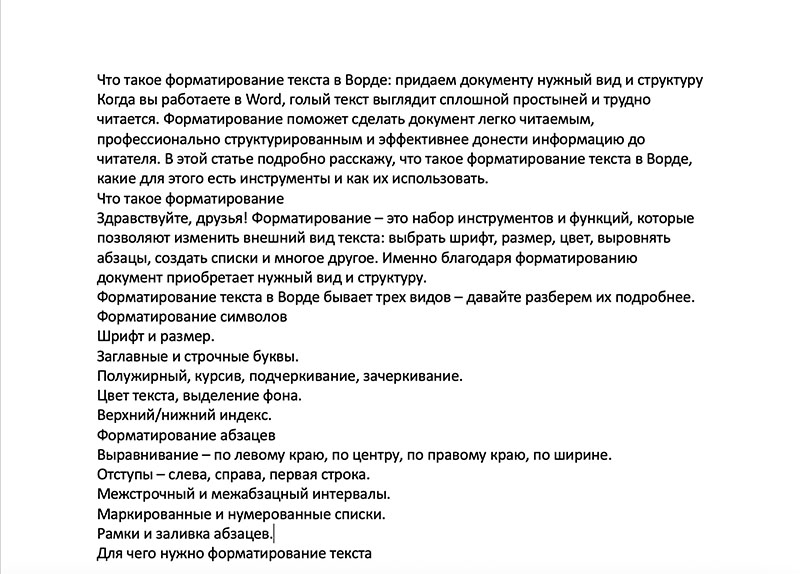
- Так выглядит неформатированный текст
-
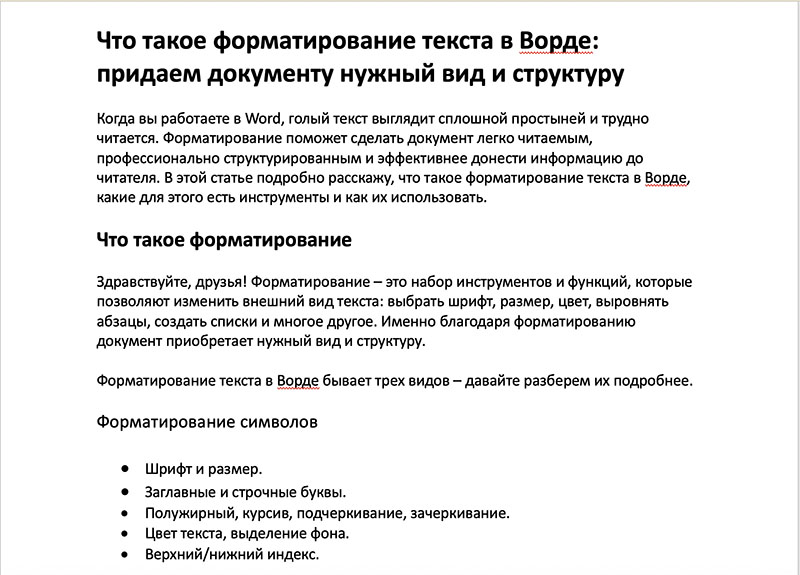
- А так — форматированный
Улучшает ритм чтения. Правильные отступы, межстрочный интервал и выравнивание создают комфортный для глаз поток текста и позволяют читателю легко переходить от одной строки к другой.
Структурирование информации
Создание иерархии. Форматирование позволяет выделить заголовки и подзаголовки разным размером, начертанием или цветом и показывает, какие части текста более важны и как они связаны между собой. Это помогает читателю быстро ориентироваться в документе и понимать его структуру.
Разделение логических блоков. С помощью абзацных отступов, списков и отбивок между абзацами можно четко отделить одну мысль от другой. Текст получается более логичным и упорядоченным.
Придание профессионального и эстетического вида
Единообразие. Форматирование позволяет задавать стили для разных частей документа: например, стиль заголовка или основного текста. Это обеспечивает единообразие элементов документа, создает ощущение завершенности и профессионализма.
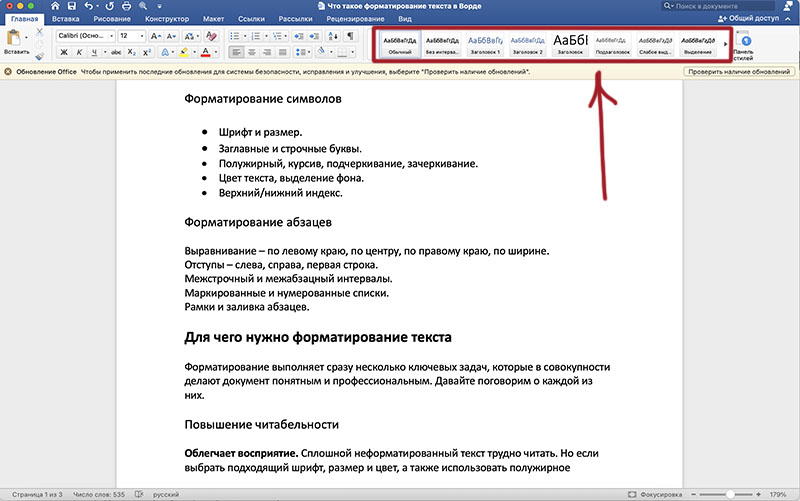
Панель со стилями для оформления заголовков разных уровней, абзацного текста, цитат и т.д. Каждый из этих стилей можно отредактировать по своему усмотрению
Привлекательность. Красиво оформленный документ производит лучшее впечатление и демонстрирует внимание автора к деталям. Это особенно важно для отчетов, презентаций, резюме и деловой корреспонденции.
Усиление акцентов и выделение важного
Выделение ключевых моментов. С помощью полужирного, курсива или другого цвета текста можно привлечь внимание к важным терминам, определениям или выводам. Эти места будут сразу бросаться в глаза на фоне остального текста.
Улучшение навигации. Заголовки, выделенные определенным стилем, служат ориентирами и позволяют быстро найти нужный раздел.
Выравнивание текста
Выравнивание по левому краю. Наиболее естественно для чтения, так как левый край всегда остается ровным, а неровный правый край не отвлекает глаз.
Выравнивание по ширине (по обеим сторонам). Может выглядеть аккуратнее, но иногда создает неравномерные и очень широкие пробелы между словами, что может затруднять чтение.
Правильно выбранное выравнивание способствует легкому восприятию текста.
Управление страницами (Разрывы страниц и разделов)
Разрывы страниц (Ctrl+Enter) используются для принудительного начала нового текста на новой странице.
Разрывы разделов позволяют применять различное форматирование к разным частям документа – например, нумерацию страниц, ориентацию и т.п.
Эти функции позволяют избежать нежелательных висячих строк – так называют одну строку абзаца в конце или начале страницы.
Подытожим: форматирование – это не просто украшение, а мощный инструмент, который помогает сделать документ не только красивым, но и функциональным, понятным и убедительным.
Как отформатировать текст в Ворде (памятка)
Переходим к практике. Я подготовил для вас памятку, чтобы при работе в программе Ворд вы делали свои документы удобными для чтения и легкими для восприятия.
- Отбейте все абзацы друг от друга пустой строкой, если Ворд не сделал это автоматом. Или настройте эту опцию в панели инструментов.
- Перечитайте текст и отделите смысловые блоки друг от друга. Смысловой блок – это часть информации с одной ключевой идеей. Из этих блоков, как из кирпичиков строится текст. Соединяйте «кирпичики» между собой логическими связками.
- Придумайте заголовок к каждому смысловому блоку.
- В каждом смысловом блоке можете использовать иерархию заголовков: один главный заголовок блока и заголовки более низкого уровня – они визуально должны отличаться от главного. Заголовки одного уровня оформляйте в одном стиле.
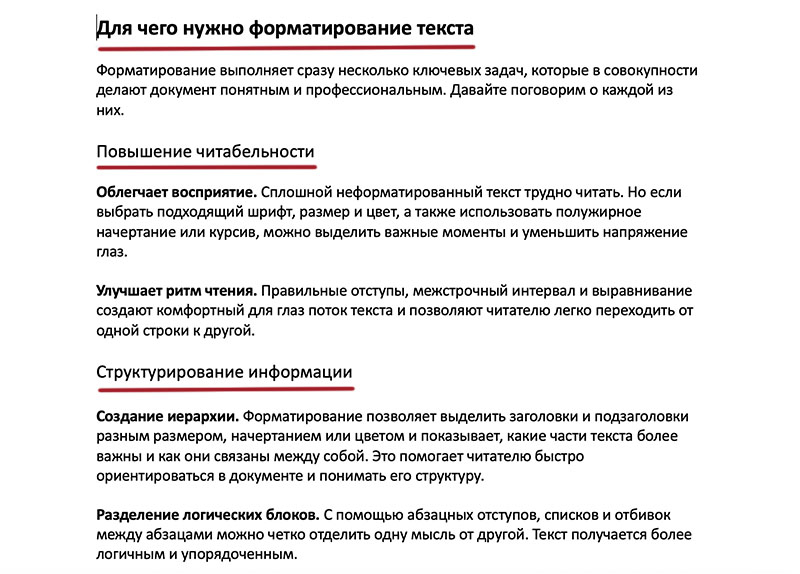
Иерархия заголовков в текстовом блоке. Заголовки одного уровня — в одним стиле
- Общий заголовок документа самый главный. У него тоже свой стиль и он используется только один раз – в заголовке документа.
- Если в тексте есть перечисления, сделайте из них нумерованные и/или маркированные списки. Так легче будет читать и воспринимать информацию.
- Все заголовки оформляйте в едином стиле – один и тот же шрифт, начертание, цвет.
- Текст всех абзацев тоже должен быть в едином стиле – одним шрифтом и размером. Если ставите абзацные отступы – они должны быть в начале каждого абзаца. Расстояние между абзацами должно быть одинаковым. Выравнивание текста должно быть одинаковым для всего документа, но можно делать вставки с другим форматированием.
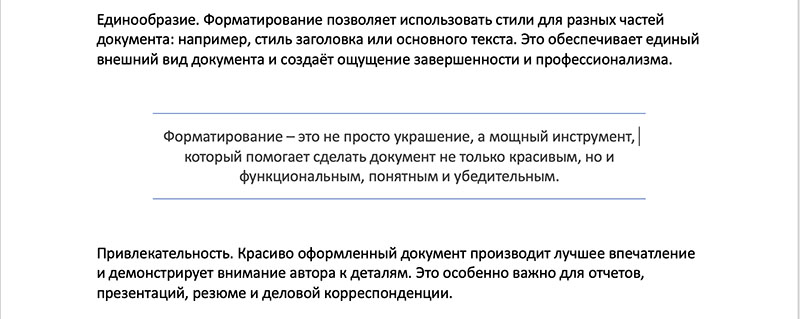
Так выглядит вставка в абзацный текст с другим форматированием
- Следите, чтобы в тексте не было двойных (тройных и т.д.) пробелов. Не делайте абзацные отступы с помощью пробелов – выставляйте их в настройках документа. Как это сделать я подробно описал в этой статье.
Заключение
В этой статье я подробно рассказал, что такое форматирование текста в Ворде. Познакомил вас с инструментами, которые позволяют сделать текст более читаемым и профессиональным. И дал небольшую памятку, чтобы вы могли форматировать текст грамотно.
Раньше я описывал в своих статьях отдельные функции программы Word – как уменьшить пробел между словами и как поменять шрифт. Если вы еще не читали, обязательно сделайте это. И не забудьте оставить комментарий о своем опыте использования программы Word. А я благодарю за внимание.
С уважением, Иван Кунпан.