Что такое Goanimate. Как создать анимационные видео в качестве мультика
Сервис Goanimate позволяет создавать анимационные видеоролики. В статье рассмотрим, что это за ресурс, как с ним работать на практике.
Что такое Goanimate
 Здравствуйте, друзья! В Интернете многим бизнесменам нужны видеоролики. С помощью видео можно что-то рекламировать и продавать. Сегодня в создании таких видео помогают различные сервисы, нам поможет сервис Goanimate.
Что это такое? Его можно называть сервисом или облачной платформой, которая специализируется на создание анимационных видео, мультиков, персонажей с целью привлечения клиентов и не только.
С 2018 года этот ресурс принадлежит компании Vyond. Но суть работы ресурса не поменялась. Сервис условно-бесплатный и на английском языке. Для полноценной с ним работы, откройте сайт в браузере Гугл Хром и переведите язык на русский. Затем создаёте аккаунт и используете эффекты сервиса, чтобы получился видеоролик.
к оглавлению ↑Возможности сервиса
Перед работой над Goanimate перечислим его основные возможности:
- Есть готовые шаблоны видеороликов. Вы можете создавать персонажей в качестве мультика и добавлять к видеоролику голоса.
- Доступна возможность редактирования. После того, как шаблон видео отобразится, можно увидеть внизу шкалу, с помощью которой добавляются шаблоны, и другие эффекты.
- Пользователи сервиса могут устанавливать текст на видео, музыку, опоры, характеры, диаграммы.
- Можно загружать свои файлы к видео.
- Доступны настройки видео. С помощью настроек вы сможете поставить объемы видео, уровни и так далее.
- Есть функция сохранения видео.
- Можно создавать предварительный просмотр.
- Менять цвета фона.
- Добавлять движение камеры и делать многое другое.
Далее создадим аккаунт на сервисе и воспользуемся его инструментами.
к оглавлению ↑Как создать аккаунт на Goanimate
Для начала открываете сервис по адресу – «app.vyond.com». Далее переводите язык сайта на русский посредством кнопки «Перевести на русский», она вызывается правой кнопки мыши (скрин 1).

Нажимаете на кнопку «Бесплатная пробная версия».
В окне можно выбрать разный вариант создания аккаунта. Первый – это зарегистрироваться через аккаунт Google или в Office 365 (скрин 2).
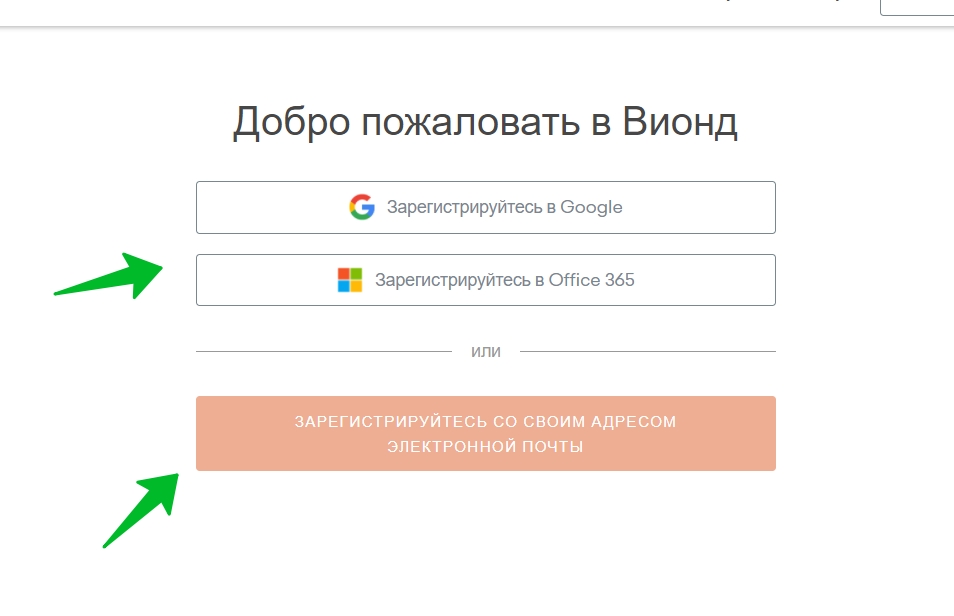
Второй – использовать адрес электронной почты. Выбираете последний вариант и заполняете поля (скрин 3).
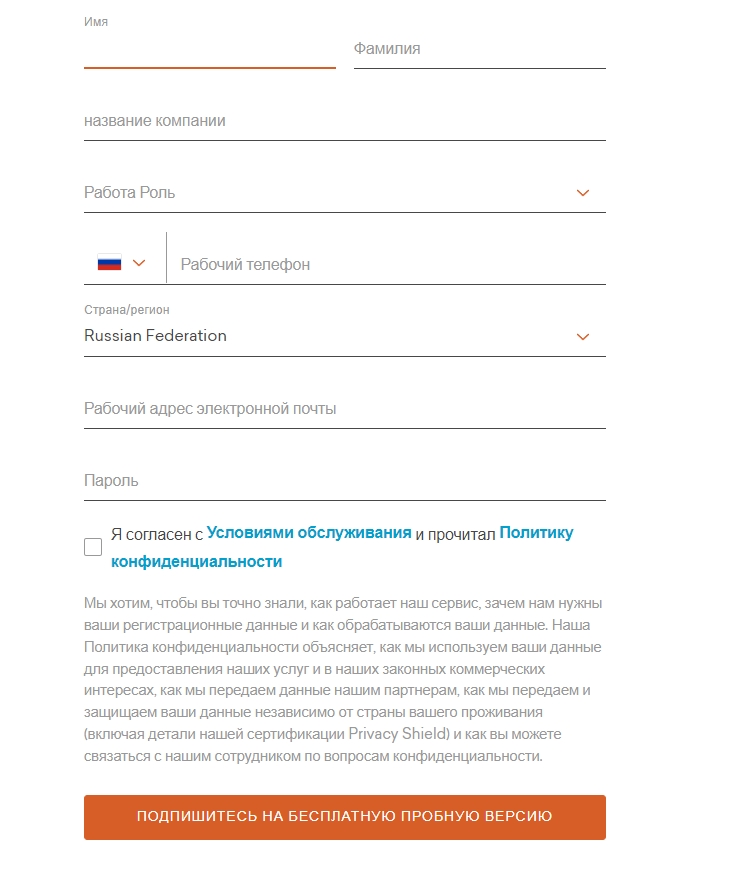
Нужно прописать следующие данные:
- имя и фамилию;
- название компании;
- работа или роль;
- рабочий телефон;
- адрес Email;
- пароль.
Установите галочку перед «Я согласен с условиями обслуживания» и нажмите «Подпишитесь на бесплатную пробную версию». После этого войдите на почтовый ящик и перейдите по ссылке. Далее нужно внести снова Email и пароль, затем войдёте в аккаунт.
к оглавлению ↑Создание анимационных видео на практике
Теперь, попробуем создать мультик в виде анимационного видеоролика. В личном кабинете нажимаете по стрелке справа от слова «Создать видео» или «GREATE A VIDEO» (скрин 4).
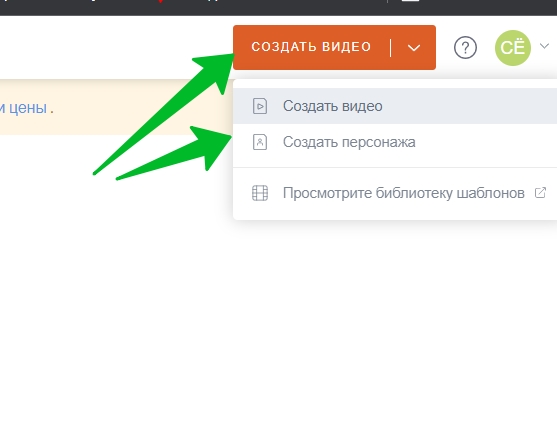
Из меню можно выбрать такие параметры:
- создать видео;
- создать персонаж;
- посмотреть библиотеку шаблонов.
Выбираем первую функцию и устанавливаем необходимые шаблоны (скрин 5).
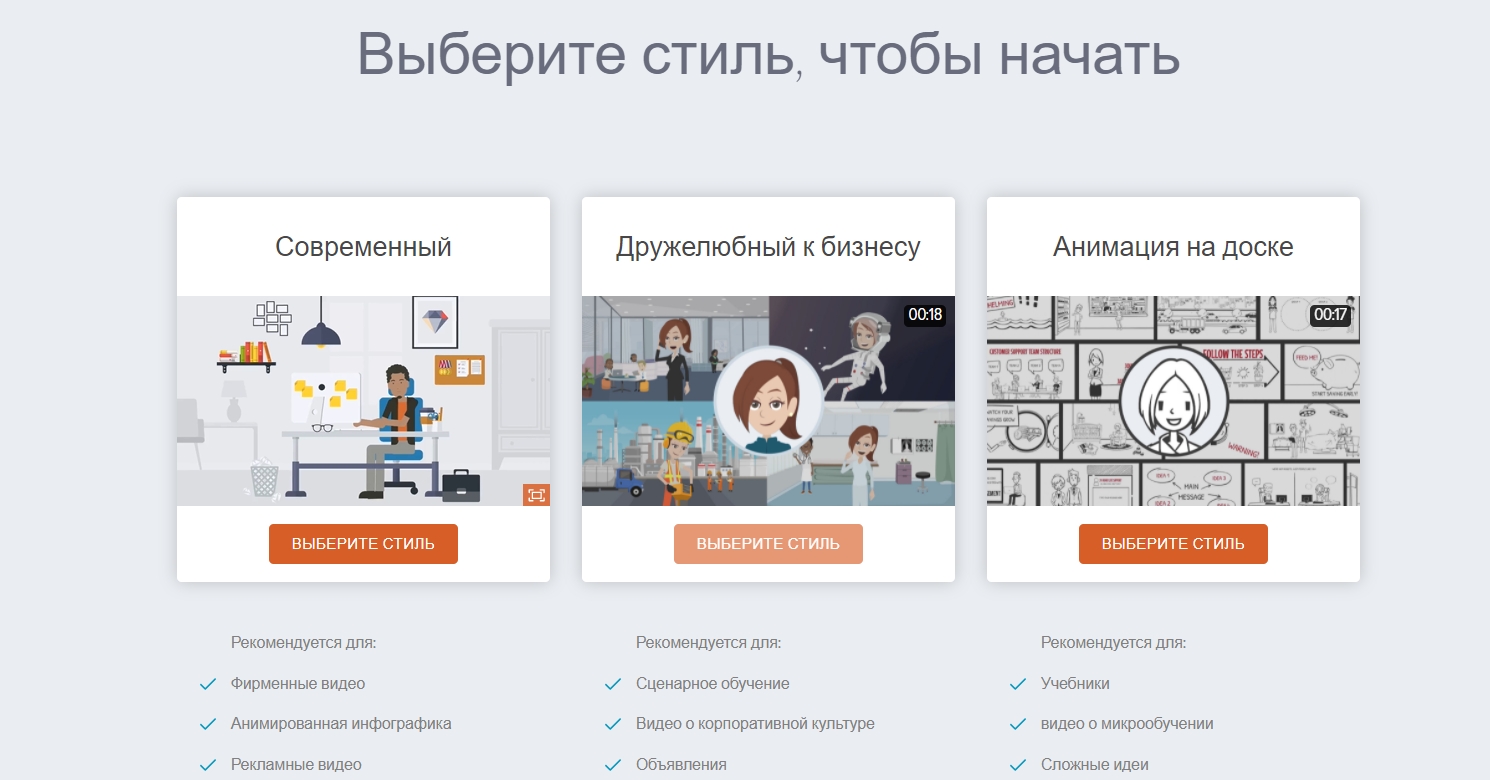
Давайте выберем, например, стиль «Дружелюбный бизнесу». Нажмите на соответствующую кнопку, чтобы открыть редактор видеоролика.
Далее можно применить разные варианты эффектов в видео (скрин 6).
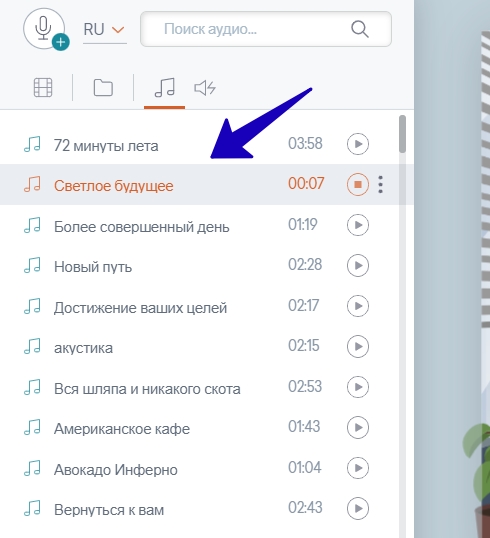
К примеру, хотим добавить музыку. Кликните на музыкальные ноты и выберите композицию, её можно прослушать. Затем нажмите по ней два раза левой кнопкой мыши, чтобы эффект добавился. Далее следует нажать на «Сохранить» или «Save» и тогда изменения будут сохранены.
Если нужно добавить текст, нажимаете на символ «T» и выбираете соответствующий шаблон текста. Далее кликаете по нему два раза клавишей мыши и пишете текст русскими буквами.
Для того, чтобы добавить голос персонажа, снова нажмите на музыкальные ноты, далее на значок микрофона – «Добавить аудио». Здесь можно выбрать варианты, например, запись с микрофона или текст в речь. В первом варианте можно записать свой голос посредством микрофона, достаточно нажать в поле на красную кнопку и разрешить работу устройства в браузере. Проговорите голосом и сохраните изменения.
Использование следующей функции позволит вам просто написать текст. Далее выберите язык, текст, пол и нажмите на красную кнопку «Создать». После чего также сохраните настройки.
Есть ещё одна возможность сервиса – редактирование персонажей. Вы можете нажать по человечку два раза левой кнопкой мыши и передвинуть его в любое место. Также, можно менять цветовую гамму видео, если нажать вверху справа на палитру цветов. Шкала видеоролика позволяет добавлять новые сцены, если нажимать на кнопку «+», далее параметр «Добавить сцену» или шаблон.
Когда ваше видео будет готово, нажмите «Сохранять». При необходимости, можете нажимать «Предварительный просмотр» и увидите, как работает видео. Чтобы скачать видеоролик, кликните «Скачать видео». Эта возможность доступна в платной версии сервиса.
к оглавлению ↑Заключение
В данной статье рассмотрели ресурс Goanimate (Vyond). Узнали, что это такое, как зарегистрироваться и создавать анимационные видеоролики. Вы можете воспользоваться всеми возможностями сервиса. Для этого нужно приобрести дополнительный тариф. Тарифы доступны по ссылке vyond.com/plans/?_ga=2.13007607.1198199539.1642338606-1593521577.1642338606. Спасибо за внимание!
С уважением, Иван Кунпан.
Полезные статьи по анимации:
сервис Гифовина, анимационный баннер, изготовление рекламного баннера…


Добрый день, Иван. Интересный сервис. Я даже попробовала сделать мультик, воспользовавшись бесплатной пробной версией. Всё получилось, интерфейс сервиса интуитивно понятен. Затем посмотрела тарифные планы — да, цены кусаются. Но мы для того и трудимся на просторах Интернета, чтобы можно было пользоваться подобными интересными ресурсами.
я так хочу зделать мультик про аркадия паровозова из мультсеряла