Удаление пустых страниц в Ворде (Word) и других текстовых документах
Удаление пустых страниц в Ворде (Word) достаточно простой процесс, но обязательно нужно знать, где и что нажать. В этой статье будет показано, как удалить любую страницу текстового документа, будь то в конце текста, будь то в середине. Кроме того, будет показано, как удалять страницы в текстовых документах Google Doc, Яндекса и в программе WordPad.
Зачем нужно удалять пустые страницы в Ворде
 Здравствуйте, друзья! Недавно писал очередную книгу и столкнулся с проблемой удаления пустых страниц в программе Word – не удалялась последняя страница вордовского документа. На первый взгляд это очень простой вопрос, но, как оказалось, удаление пустых страниц в Ворде (Word) может иметь нюансы. Это при том, что раньше делал десятки вордовских документов и таких проблем не было.
Согласитесь, оставлять текст в таком виде будет неправильно и непрофессионально в глазах читателя. По этой причине обязательно нужно удалять пустые страницы в вордовском документе. Пустая страница может быть, как в конце документа, так в середине.
Ниже будет рассмотрено удаление пустых страниц в Ворде (Word), в Google Doc, текстовом документе Яндекса и в программе WordPad. Все эти текстовые документы очень похожи на вордовские, но имеют различные функционалы.
Удаление пустых страниц в Ворде (Word), как это сделать быстро
Итак, почему удаление пустых страниц в Ворде может не получиться? Предполагаю, что здесь могла сыграть роль версии программы Microsoft Office. Дело в том, что раньше я работал с версиями Word 2011 и 2016. После введения санкций, пришлось вернуться к доброй версии Microsoft Office 2007. Все дело в том, что оплачивать программу просто было невозможно с российской банковской картой.
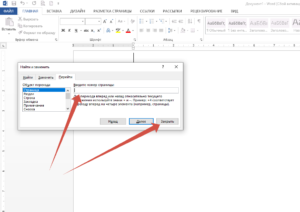
Итак, сейчас давайте удалим пустую страницу в Ворде в конце документа. Напомню, что сам Microsoft Office (Word) рекомендует удалять страницы для Windows по следующему алгоритму:
- ставим курсор на той странице, которую надо удалить;
- нажимаем комбинацию клавиш Ctrl+G;
- в поле «введите номер страницы» указываем номер страницы, которую нужно удалить;
- нажимаем кнопку Enter на клавиатуре и нажимаем кнопку «Закрыть»;
- проверяем правильность выбранной страницы и нажимаем кнопку «Delete» на клавиатуре, страница должна быть удалена.
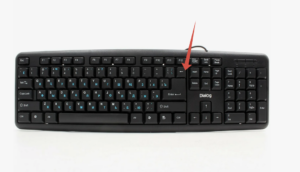
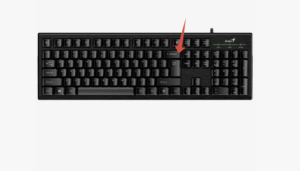
Раньше все так и работало, но сейчас так удалять не получается. Оказывается, удаление пустых страниц в Ворде можно осуществить гораздо проще. Достаточно поставить курсор в любом месте страницы, которую хотим удалить, и просто нажимаем кнопку «Backspace» на клавиатуре. Страница удалена. Причем неважно, пронумерована страница или нет и неважно, где она находится – в конце документа или в середине. На некоторых клавиатурах кнопка «Backspace» не подписана, а изображается в виде обратной стрелки (смотрите скрин ниже).
Если пустая страница все же не удалилась, то проделываем процедуру, показанную Microsoft Office (Word) – описана выше. Только в конце вместо кнопки «Delete», нажимаем кнопку «Backspace» или обратную стрелочку. Страница точно будет удалена.
Перед удалением страниц в Вордовском документе, советую предварительно создать резервную копию документа. Возможно что-то будет сделано неправильно и потерять можно будет весь документ.
Удаление пустых страниц в Google Doc, Яндекс документе и программе WordPad
Удаление пустых страниц в Google Doc, в текстовом документе Яндекс Диска или программы WordPad, происходит достаточно просто. В любом из этих документов достаточно поставить курсор в нужном месте и нажимать кнопку «Backspace». Нажимать кнопку придется несколько раз, пока курсор не перейдет на следующую страницу. После чего пустая страница будет удалена.
В документе WordPad не видно разделения страниц. По этой причине в этой программе нельзя страницы пронумеровать. Однако кнопкой «Backspace» лишнее пространство под текстом будет удалено.
Как быстро создать новый лист в программе Ворд (Word)
В заключении этой статьи, хочу показать, как быстро добавить следующий лист в документе Ворд (Word). Если вы непрерывно набираете текст, то в этом необходимости нет, новая страница появляется автоматически. Но если вы написали часть текста, который занимает, например, треть страницы. А теперь нужно разместить картинки или таблицы ниже текста, то потребуется новый лист.
Классически вы можете нажимать много раз на кнопку Enter, но есть способ сделать это мгновенно. Для этого нужно нажать одновременно кнопки Ctrl+Enter. Можете создавать так несколько страниц.
Заключение
Данная статья была написана для новичков, которые только начинают осваивать программу Word. Я поделился своим опытом в решении одной из проблем, которая возникла в процессе работы с этой программой.
Итак, в данной статьи мы рассмотрели следующие вопросы:
- удаление пустых страниц в Ворде (Word), как в конце документа, так и в середине;
- удаление пустых страниц в Google Doc, в текстовом документе Яндекс Диска или программы WordPad;
- как быстро добавить следующий лист в документе Ворд (Word) с помощью клавиш Ctrl+Enter.
На моем блоге написано много статей по работе с программой Ворд. Статьи на эту тему можете найти через поле «Поиск по блогу». На несколько статей, я дам ссылки в конце этой статьи. Статьи хоть писались давно, но и сейчас они актуальны. Кстати, есть онлайн программы, аналоги Ворда, можете посмотреть статью на блоге.
С уважением, Иван Кунпан
P.S. На днях я подготовил для моих читателей и подписчиков Чек-лист «Список партнерских программ, которые платят в 2025 году». Если тема партнерок для вас интересна, следите за моими публикациями, через несколько дней, чек-лист будет представлен на блоге.
Часть статей на блоге на тему работы в Ворде: