RENDALL CONF — Российский сервис для проведения онлайн встреч
Что такое RENDALL CONF? В статье рассмотрим вопрос и основные возможности сервиса. Будет рассказываться о том, как начать работу с аналогом сервиса Zoom, как проводить онлайн встречи и управлять аудиторией.
Что такое RENDALL CONF, аналог сервиса Zoom — возможности
 Здравствуйте, друзья! Для проведения вебинаров, тренингов и других онлайн встреч требуются сервисы. Они позволяют автоматизировать этот процесс и один из них RENDALL CONF. Что за ресурс?
Это своего рода аналог сервиса Zoom. Здесь вы сможете собрать аудиторию в одном месте и рассказать, например, о каком-либо продукте, провести встречу со своими коллегами по работе, с учениками курса и т.д.
Рассмотрим в качестве обзора основные возможности сервиса:
- Простой для работы интерфейс.
- Можно проводить онлайн встречи бесплатно.
- Вам не придётся устанавливать дополнительные программы, чтобы работать с сервисом.
- Есть возможность создавать комнаты для конференций.
- Можете приглашать пользователей по ссылке.
- Доступно общение в чате с аудиторией, которую пригласите.
- Возможно, добавлять презентацию и демонстрировать её.
- Пользователи смогут демонстрировать экран своего компьютера и показывать наглядно информацию.
- Онлайн встречу можно сохранить и затем отправить по ссылке на почту.
Перечисленные возможности используем на практике.
к оглавлению ↑Как начать работать с сервисом, тарифы
Начать работу с сервисом просто. Переходите на главную страницу сайта по ссылке – «rendallconf.ru». Вводите свой Email и нажимаете «Попробовать бесплатно» (скрин 1).
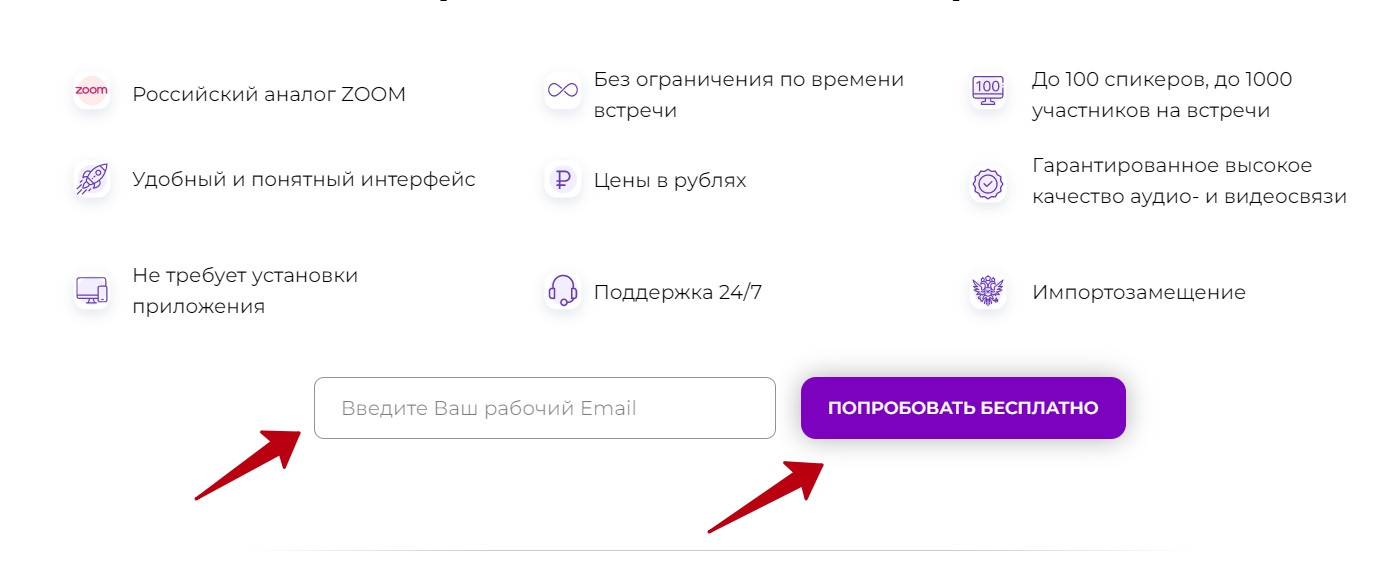
Команда разработчиков отправит вам на почту логин и пароль для входа. Скопируйте их и войдите на сервис через кнопку «Войти для клиентов».
Даётся тестовый аккаунт для работы. Есть ограничения по привлечению участников. Если хотите использовать все возможности сервиса, смотрите информацию о тарифах – «rendallconf.ru/tariff».
к оглавлению ↑Как создать комнату для онлайн встреч
Итак, нужно срочно пригласить участников на онлайн встречу, как это сделать на RENDALL CONF? Когда войдёте в личный кабинет, нажмите кнопку «Создать комнату» (скрин 2).
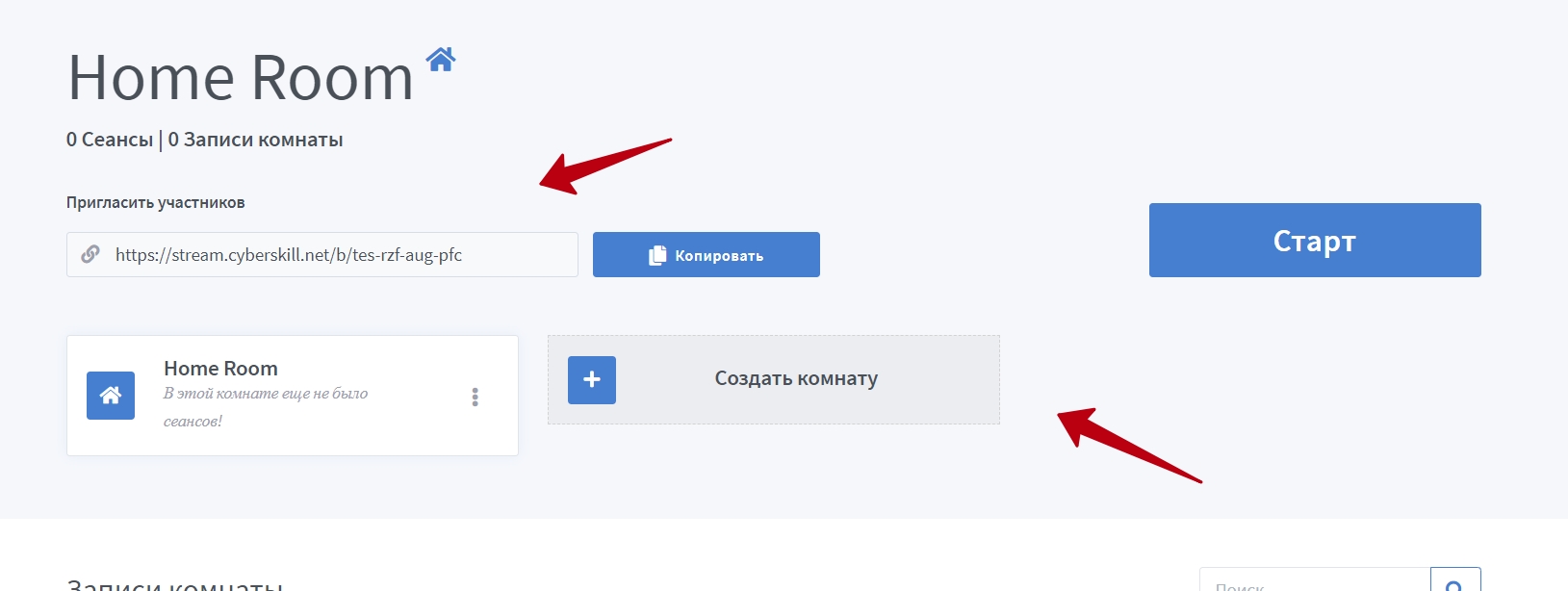
Далее пишите название комнаты и установите необходимые функции, если нужно:
- требуется одобрение модератора перед подключением;
- любой пользователь может начать данную встречу;
- все пользователи подключаются, как модераторы;
- автоматически подключать меня в комнате.
Если ничего не нужно устанавливать, кликните «Создать» для продолжения.
После создания комнаты вы можете скопировать ссылку и пригласить по ней людей. Кликните на «Копировать» и отправьте её пользователю, например, в социальных сетях. После чего, в браузере нужно будет перейти по ссылке и ввести Email, далее кликнуть кнопку «Присоединиться».
к оглавлению ↑Как начать трансляцию на RENDALL CONF
Для входа в комнату нажимаете кнопку «Старт» (скрин 3).
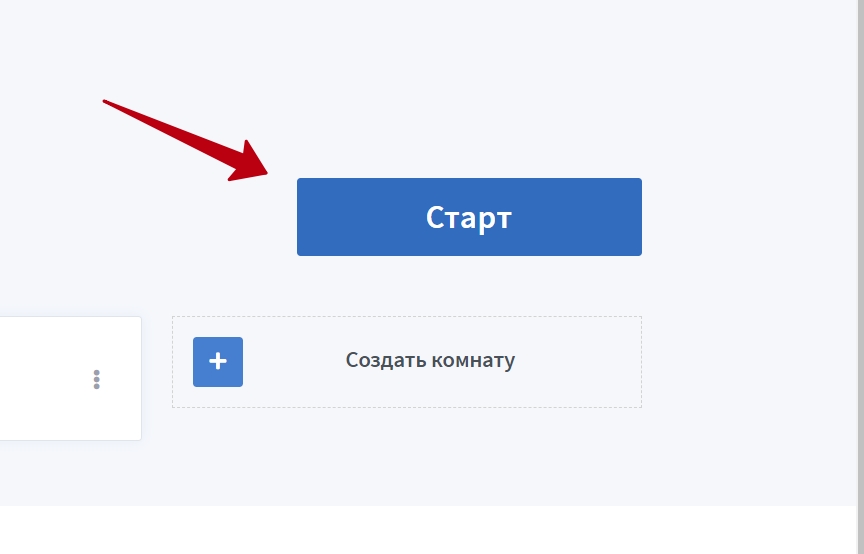
После этого выберите, как вы хотите войти? С помощью микрофона, если говорить, или наушники – только слушать (скрин 4).

Необходимо разрешить доступ к микрофону в браузере (скрин 5).
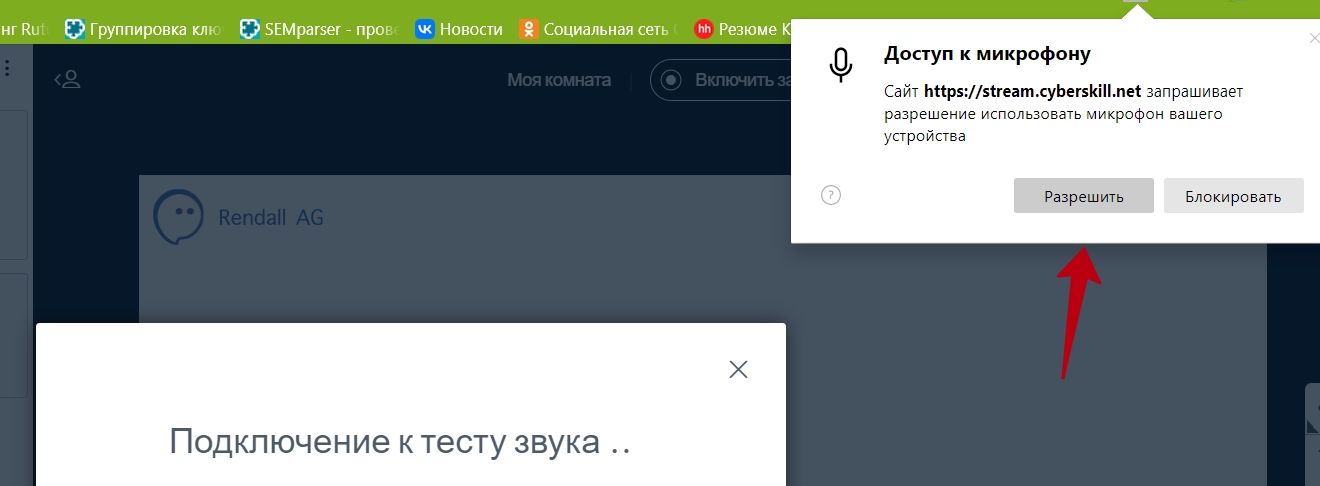
В статье рассказали, как настроить микрофон в Гугл Хром. После разрешения доступа к микрофону обязательно проверьте звук посредством тестирования. Если всё нормально, вы увидите онлайн комнату (скрин 6).

Внизу будут доступны следующие параметры:
- Отключить или включить микрофон.
- Включить веб-камеру.
- Демонстрировать ваш экран.
- Отправка сообщений…
Далее поговорим о них подробнее.
к оглавлению ↑Как записать вебинар на RENDALL CONF
В этом случае применяется функция записи. Нажмите вверху на кнопку «Включить запись» (скрин 7).
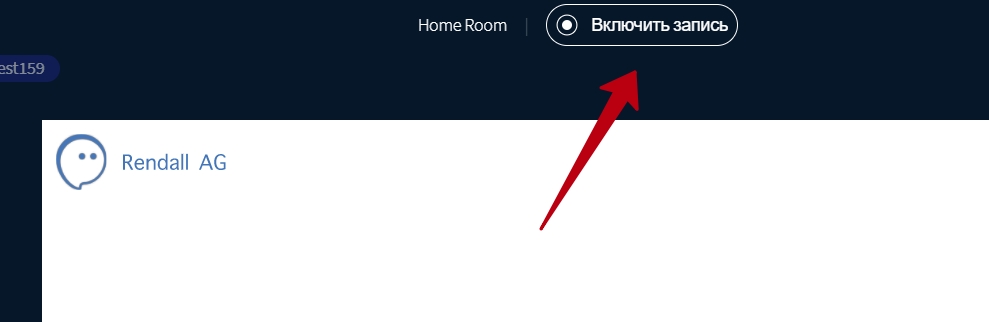
Затем кнопку «Да». После этого ваш сеанс вебинара начнёт записываться. После того, как закончите онлайн встречу, нажмите «Приостановить запись вверху» и она будет сохранена в разделе «Записи комнаты». Вы можете нажать на запись, чтобы её прослушать или отправить пользователям. Для этого кликните справа на три вертикальные точки от записи и далее «Отправить запись (ссылку) на Email». В окне выберите почтовый сервис и введите данные адресата, кому хотите переслать письмо.
к оглавлению ↑Как управлять аудиторией на конференции
Рассмотрим основные моменты управления аудиторией на данной платформе RENDALL CONF.
Первый момент – отправляем сообщения в общий чат. Слева внизу найдите поле – «Отправить сообщение». Далее пишите текст и затем кнопку отправления справа в виде самолёта.
Чтобы управлять презентациями, нажмите внизу кнопку + (плюс), далее «Управление презентациями». В другом окне перетащите файлы с компьютера и нажмите «Подтвердить».
В этом же инструментарии можно:
- начать голосование;
- демонстрировать видео с внешних ресурсов – достаточно вставить ссылку и нажать «Поделиться новыми видео»;
- выбрать случайного пользователя.
Если нужно активировать камеру и показать своё лицо, кликните по значку видеокамеры внизу и разрешите доступ. Затем нажимаете «Начать трансляцию с веб-камеры». Перед этим вы можете выбрать качество – среднее, высокое и так далее.
Чтобы показать экран компьютера, жмите по кнопке «Демонстрировать ваш экран» и затем выделите окно. Далее нажмите «Поделиться», чтобы возможность появилась. Также вы можете расширить экран, нажав, на функцию расширения справа вверху. После показа, нажмите «Закрыть доступ», чтобы завершить демонстрацию.
к оглавлению ↑Заключение
В статье рассказали о сервисе RENDALL CONF – аналог сервиса Zoom. Также рассмотрели вопросы, как начать с ним работу и как пользоваться. Теперь у вас есть ещё ресурс для проведения онлайн-встреч. Этот сервис позволит вам зарабатывать деньги через Интернет, если проводить продающие вебинары.
Спасибо за внимание!
С уважением, Иван Кунпан.
P.S – Есть статьи о том, как бесплатно проводить видеоконференции в Zoom, запись видео в Скайпе…


Добрый день, Иван. Вы своей в статье рассказали о сервисе RENDALL CONF, рассмотрели вопросы о том, как с ним работать .За это большое спасибо. Теперь у тех, кто прочитал эту статью, есть ещё один ресурс для проведения онлайн-встреч, вебинаров. Обязательно попробую. Пользовались ли Вы сами RENDALL CONF?
Ирина, все так! Однако каждому пользователю, сначала нужно протестировать. То, что подходит одному, может не подойти другому. Это показал опыт проведения вебинаров и онлайн встреч англоязычных площадок — Skype, Zoom, Exprt System и множество других.
Ирина, все так! Однако каждому пользователю, сначала нужно протестировать. То, что подходит одному, может не подойти другому. Это показал опыт проведения вебинаров и онлайн встреч англоязычных площадок — Skype, Zoom, Exprt System и множество других.