Настройка рабочего стола в Windows 10, делаем ее своими руками
Настройка рабочего стола в Windows 10 и других OC Windows, позволяет сделать работу за компьютером более удобной. В данной статье мы разберем основные настройки рабочего стола на компьютере.
Что такое рабочий стол компьютера
 Здравствуйте, друзья! Рабочим столом компьютера называют внутренней средой Windows, когда на экране вы видите различные элементы. Простыми словами, рабочий стол – это пространство Windows, которое отображается на работающем экране компьютера.
С рабочим столом Windows вы можете делать разные манипуляции. Есть возможность работать с файлами, общаться с людьми, использовать Интернет, устанавливать программы, менять, настраивать рабочий стол и другое. Это еще не все возможности рабочего стола Виндовс, которые используются.
Если вы планируете работать за компьютером или зарабатывать деньги через Интернет, то настройка рабочего стола в Windows 10 и 7 вам не помешает.
Далее рассмотрим настройку рабочих столов в Виндовс 7 и 10.
к оглавлению ↑Настройка рабочего стола в Windows 7
В операционной системе Windows 7 есть все возможности для настройки рабочего стола. Они позволят вам изменить систему под свои предпочтения.
Давайте начнем с изменения ярлыков. Кликните по пустому месту рабочего стола Виндовс правой кнопкой мыши. Из меню нажмите по разделу «Вид» далее параметры: крупные, средние и мелкие значки (скрин 1).

Если мы, например, нажмем на обычные значки, то все ярлыки установятся по тому размеру, который был раньше. Или наоборот, поменяем значки на мелкие и крупные. Вместе с тем, в разделе «Сортировка», вы можете сортировать ярлыки по имени, размеру, типу элемента, дате изменений.
Чтобы переместить папку вручную, необходимо нажать на нее и удерживая левой кнопкой мыши поместить в любое место рабочего стола компьютера. Из меню правой кнопкой мыши выберите «Копировать», если хотите скопировать папку или файл. Для вставки папки или файла нажмите правую кнопку мыши по рабочему столу далее «Вставить».
Для удаления ненужных папок, нажмите по ним правой кнопкой мыши и кликните в меню «Удалить». Ярлык или папка будет перемещена в корзину на компьютере. Если нажать по корзине правой кнопкой мыши далее «Очистить», вы удалите все файлы. По работе с корзиной на компьютере у нас есть статья – «как восстановить файлы из корзины, если ее очистили».
Также вы можете нажать кнопку «Обновить» через правую кнопку мыши, чтобы значки на рабочем столе компьютера обновились. В этих настройках есть графические характеристики, параметры графики. Можно настроить разрешение экрана. Для этого нажмите по функции и выберите в настройках нужные параметры, путем перемещения ползунка вверх или вниз. Таким образом регулируется разрешение экрана на компьютере. После чего нажимаете «OK».
С помощью раздела «Создать», вы создадите папку, ярлык и другие документы (скрин 2).

Остальные настройки рабочего стола в Виндовс 7 находятся в меню «Пуск» далее «Панель управления» и «Настройка параметров компьютера». В настройках вы увидите следующие разделы (скрин 3).
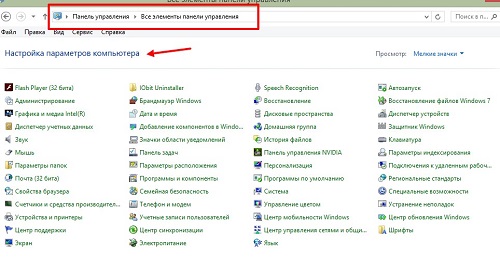
С помощью функций указанных на скриншоте, вы сможете настроить:
- Чувствительность компьютерной мыши. Об этом найдете статью на блоге.
- Панель задач. Она расположена внизу рабочего стола компьютера.
- Изменить параметры папок. Кстати, статья, «как изменить значок папки в Виндовс» рассказывает об этом.
- Есть настройки персонализации.
- Центр обновления Виндовс.
- Компьютерная безопасность.
- Настройка звука на компьютере.
- Диспетчер устройств.
- Настройка клавиатуры и другое.
Выбирайте только те настройки, которые необходимо изменить в данный момент. После изменения настроек, нажимаете кнопку «Сохранить» или «OK», чтобы изменения вступили в силу.
к оглавлению ↑Настройка рабочего стола в Windows 10
Теперь, поговорим о настройке рабочего стола в Windows 10. В данной системе рабочий стол практически пустой. Поэтому, мы нажимаем правой кнопкой мыши по нему и выбираем внизу пункт «Персонализация» (скрин 4).

В открытом окне вам предоставят основные инструменты по изменению рабочего стола:
- фон;
- цвет;
- экран блокировки;
- темы;
- пуск;
- панель задач;
- установка картинки или аватара на компьютер.
К примеру, вам нужно поставить на рабочий стол Виндовс изображение. Это сделать легко, если действовать по статье: «как установить картинку на рабочий стол компьютера в Виндовс 10».
При работе за компьютером может не отображаться курсор мыши. Поэтому, вы можете его изменить, используя статью: «красивый курсор мыши в Виндовс 10».
Чтобы изменить фон рабочего стола компьютера зайдите в раздел «Фон». Выберите нужный цвет и сохраните изменения (скрин 5).

Для переноса папок так же воспользуйтесь клавишей мыши, чтобы их переместить на рабочем столе и выделить. Если захотите изменить название папки, кликните по ней правой кнопкой мыши и нажмите по разделу «Переименовать». Далее задаете имя папки и нажимаете «Enter». Чтобы удалить папку с рабочего стола компьютера, используйте те же инструкции, которые рассмотрели выше.
С компьютера вы можете управлять удаленно любым гаджетом. Для этого есть специальное приложение, например, Airdroid для компьютера. Вместе с тем, можно подключить к компьютеру другой рабочий стол компьютера. В статье, «как управлять компьютером удаленно», об этом рассказано.
Любая программа на компьютере или документ, закрепляется на панели задач. Наведите курсор мыши вниз на панель задач, когда откроется программа. Далее по окну программы нажимаете правой кнопкой мыши, затем «Закрепить на панель задач» (скрин 6).
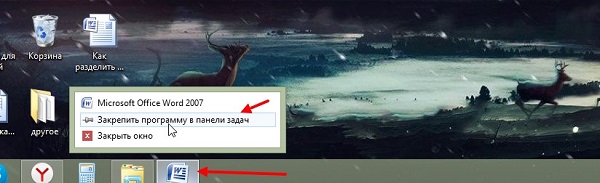
Таким образом у вас будет быстрый доступ к любым программам и документам.
к оглавлению ↑Настройка рабочего стола на Андроид
На устройствах Андроид есть рабочий стол, который можно настроить. Рассмотрим простые настройки.
Для переноса папок или файлов на Андроиде, кликните по ним и удерживая их перенесите в любое место Андроида. Чтобы их удалить, удерживаете пальцем файлы и переносите в корзину на телефоне, либо нажимаете «Удалить».
Вместе с тем, можно добавить новый рабочий стол на Андроид. В некоторых версиях есть кнопка + на экране. Нажмите на нее, чтобы создать рабочий стол (скрин 7).

Вы можете создавать несколько рабочих столов на Андроиде. Для их переключения проводите пальцем в левую или в правую стороны.
Также, для настройки рабочего стола Андроид используют приложения:
- Contextual App Folder;
- наборы иконок;
- Zooper Widget;
- Super P Launche;
- X Launcher New: With OS12 Style Theme;
- и другие, которые скачаете из Плей Маркета.
После установки и запуска перечисленных приложений на телефон, вы сможете изменить рабочий стол Андроид под себя.
к оглавлению ↑Заключение
В статье рассмотрели, как происходит настройка рабочего стола в Windows 10 и 7. Также показали изменение настроек рабочего стола Андроид. По этой инструкции вы сможете работать за компьютером и телефоном в удобном для себя порядке.
Спасибо за внимание!
С уважением, Иван Кунпан.


Здравствуйте, Иван! Какая хорошая статья получилась. Особенно для тех, кто впервые слышит выражение «рабочий стол». Меня заинтересовал тот момент, где Вы рассказываете о создании рабочего стола на Андроиде. Я не знала этого, что можно дополнительно создать еще рабочий стол на Андроиде. Значок «плюс» я рассматривала как вставить какую-то программу или приложение. Спасибо за информацию. С уважением, Анна.
Здравствуйте, да статья интересная. По данной инструкции можно настроить рабочий стол компьютера!!!!
Анна, попробуйте, поэкспериментируйте на Андроиде — все должно получиться!
Спасибо Сергей!