Правильная настройка камеры в Скайпе, демонстрация экрана и установка фона
Настройка камеры в программе Скайп позволяет более качественно отобразить изображение на экране компьютера. У мессенджера появились новые функции, которыми легко управлять и корректировать качество видео. Для работы с функциями, достаточно открыть настройки Скайпа и использовать стандартный ползунок в стороны.
Для чего настраивать камеру
 Здравствуйте, друзья! Камера в Скайпе пользователям нужна для того, чтобы видеть собеседника или собеседников. Перед разговором важна настройка камеры, чтобы улучшить качество изображения в Скайпе. Сегодня мы поговорим о том, как эту настройку сделать, дополнительно рассмотрим включение демонстрации экрана по новой функции и установка фона в Скайпе.
Для начала стоит сказать, зачем настраивают камеру в Скайпе? Во-первых, это делают для удобного общения с пользователем в мессенджере. Если не видно лица человека на экране, то не получится качественно общаться в живую. Во-вторых, вы проводите конференцию и вам срочно нужно сделать ряд настроек камеры, чтобы не было сбоев. В-третьих, вы устраиваетесь на работу, а собеседование будет проходить по Скайпу. Работодатель обязательно должен видеть соискателя, в том числе ваше лицо.
к оглавлению ↑Настройка камеры в Скайпе, алгоритм действий
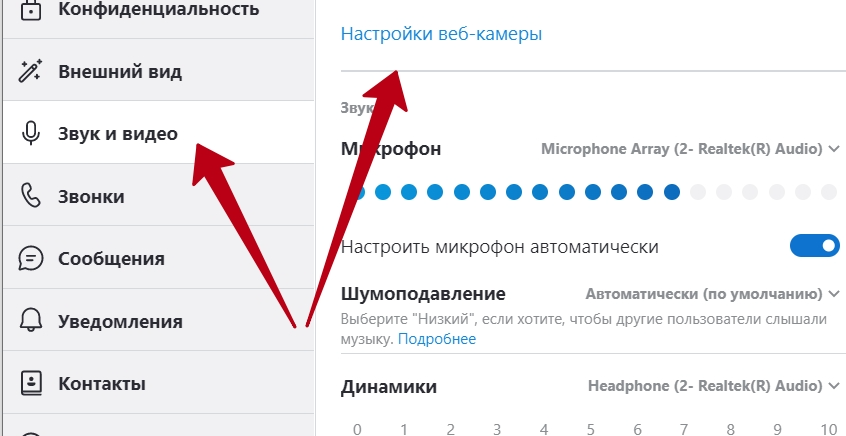
Настройка камеры в Скайп происходит с помощью настроек, которые находите внутри программы. Для этого в мессенджере нажмите на три точки вверху перед своим именем и выберите «Настройки».

Во втором окне открываете раздел «Звук и видео», после чего ваша камера будет активирована.
Обратите внимание на раздел «Настройка веб-камеры». Необходимо на него кликнуть, чтобы появились дополнительные настройки.
Будут представлены несколько разделов в одном месте – это усилитель видеопроцессора и управление камерой. Допустим, мы хотим улучшить яркость камеры и для этого переводим ползунок в правую сторону, а в левую сторону ползунок для уменьшения яркости.
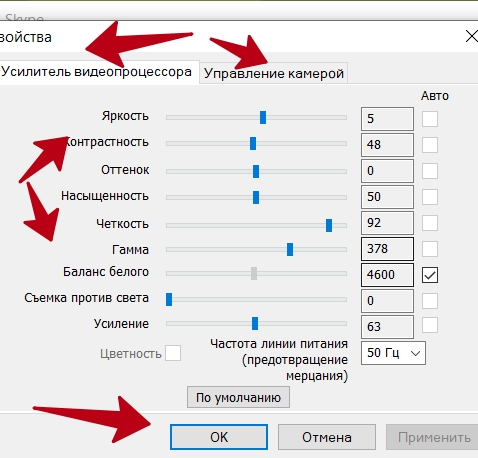
Таким образом можно корректировать оттенок, насыщенность, четкость, частоту усиления и т.д. Справа от функции вы можете поставить авто или прописать в поле свои значения, например, от 5 до 40. Во втором разделе вы можете настроить масштаб, фокус, выдержку и другие функции по аналогии или оставить по умолчанию.
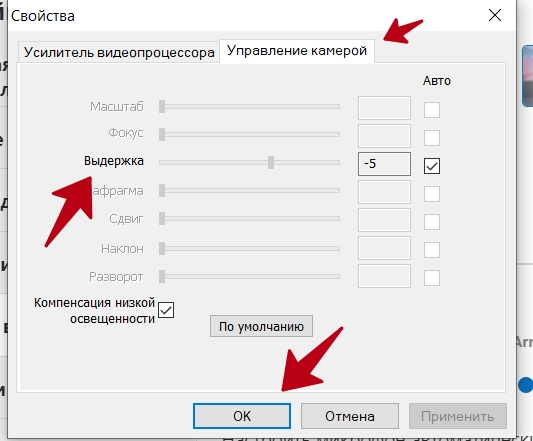
После изменения настроек, нажмите кнопку «Применить» и «ОК», чтобы параметры вступили в силу. Снова заходите в указанные выше разделы и проверьте, как настройка камеры в Скайпе будет работать.
к оглавлению ↑Как сделать демонстрацию без постоянного переключения окон
Довольно часто демонстрацию экрана в Скайпе используют для показа чего-либо с рабочего стола компьютера. Например, вы имеете группу учеников на курсе и вам нужно показать, как работает сервис по отправки писем. В основном функция подходит для обучения, презентаций или изучения другой информации.
Кстати, в статье как включить демонстрацию экрана в Скайп мы говорили о старой версии. Раньше можно было запускать одну лишь демонстрацию без окон. А в современной версии, была такая проблема – запускается демонстрация, но нужно выбирать постоянно новые окна, чтобы не сохранились старые.
Для решения этой проблемы, просто созвонитесь с собеседником по Скайпу, далее выберите окна с рабочего стола, но сначала нажмите справа внизу «Демонстрация экрана».

Важно выбирать не окно, а установить левой кнопкой мыши вариант – «Рабочий стол». После этого нажимаете «Начать демонстрацию», чтобы собеседник увидел ваш экран.
к оглавлению ↑Как установить фон в Скайпе
Фон в Скайпе – это ещё одна функция, которая улучшает качество общения. На заднем фоне ничего не отвлекает, если поставить готовые шаблоны фона из Скайпа или добавить свои.
Как сделать новый фон, чтобы никто, например, не видел обзор вашей комнаты? В Скайпе нужно открыть «Звук и видео», далее вы увидите свое лицо, а внизу раздел «Изменить фон».
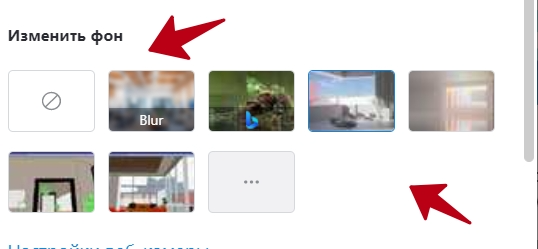
Достаточно нажать левой кнопкой мыши по готовому фону, чтобы его установить. Если нажать на три точки, появятся ещё больше подборок шаблонных фонов.

Если ничего вас не устраивает, нажмите вверху «+», где написано «Мои фоновые рисунки». Выбираете левой кнопкой мыши доступные изображения и нажимаете «Открыть», чтобы его добавить в подборку картинок.
Скачать картинки для фона в Скайпе можно с Интернета бесплатно и сохранить на компьютер.
к оглавлению ↑Заключение
В данной статье показали, как работает настройка камеры Скайпа. Кроме того мы применили новые возможности демонстрации экрана, а также установили задний фон для разговоров в Скайпе. Теперь у вас будет качество изображения камеры лучше. Вместе с тем, новые функции программы уберут отвлекающие факторы в процессе разговора.
Можно посмотреть полезные статьи по Скайпу:
Спасибо за внимание!
С уважением, Иван Кунпан.


