Как записать видео в кружочке в Telegram
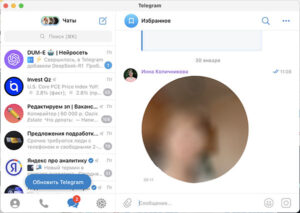
Видео в кружочке или по-другому кругляш – популярный формат видеосообщений в Telegram длительностью до минуты. Их отправляют в чат или канал как альтернативу текстовым и голосовым сообщениям. Кружок можно записать на смартфоне iOS или Android и в приложении Telegram на ПК. В веб-версии мессенджера этой функции нет. Давайте разберем детально, как записать видео в кружочке и чем оно может быть полезно пользователям мессенджера.
Особенности формата
Здравствуйте, друзья! Telegram давно и плотно вошел в нашу жизнь: здесь активно общаются, работают, обмениваются файлами, узнают новости, делятся настроением. Последний пункт – это как раз про видео в кружочках.
Кто-то возразит: можно отправить голосовое сообщение и не заморачиваться с видео. Но в том-то и фишка:
- Видео-кружок не просто передает голос – он позволяет увидеть жесты и мимику говорящего, зарядиться его эмоциями и настроением, поделиться впечатлениями в моменте. Это делает общение живым и душевным.
- Кругляши записываются очень быстро – это можно делать на ходу, не затрачивая много времени. Видео мгновенно загружается в чат – там включается функция предпросмотра без звука.
- Видео в кружочке давно уже стали маркетинговым инструментом: они лучше вовлекают аудиторию, чем текстовые и даже голосовые сообщения.
Последний пункт особенно важен для тех, кто продвигает через Telegram свой бизнес, услуги или личный бренд. Этот инструмент поможет наладить контакт с целевой аудиторией и сделать общение более личным и доверительным.
Как записать кружок в Telegram
Процесс записи кругляша на всех устройствах одинаковый. Немного отличается интерфейс на смартфоне и компьютере, но принцип тот же самый и все нужные кнопки находятся на тех же местах.
Используйте эту пошаговую инструкцию, чтобы записать свой первый кружок в Telegram.
Шаг 1. Войдите в чат или канал, куда собираетесь отправить видеосообщение.
Шаг 2. Внизу справа от строки ввода текстового сообщения найдите иконку микрофона и коротко нажмите – она превратится в иконку камеры: вы переключились на режим видеосообщений.
Шаг 3. Для записи нажмите на значок камеры и удерживайте – если отпустите, видео автоматически опубликуется. Если продолжаете держать палец на кнопке, через минуту приложение остановит запись, но не отправит ваше сообщение. Это нужно сделать вручную, кликнув по значку со стрелкой – он появится внизу справа.
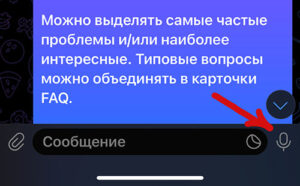
Шаг 4. Чтобы записать видео дольше 1 минуты, воспользуйтесь функцией фиксации: потяните значок камеры вверх до иконки замка. Дальнейшая запись будет вестись без нажатия на «камеру». Чтобы отправить сообщение, кликните по значку со стрелкой.
Шаг 5. По умолчанию включается фронтальная камера. Если в процессе записи захотите переключиться на основную, нажмите на иконку фотоаппарата с реверсом – она находится слева. Повторным нажатием вернете фронтальную камеру.
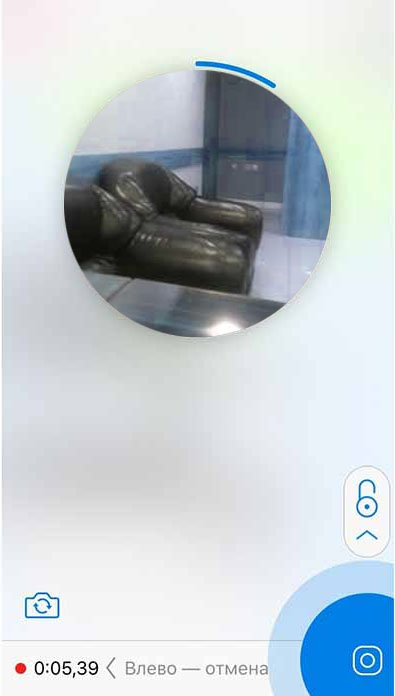
Шаг 6. Если во время записи вы передумали отправлять кружок, «свайпните» влево или нажмите на надпись «Отмена» – видео удалится.
Полезные функции
Помимо перечисленного есть еще несколько полезных опций. Они делают этот инструмент более гибким и подходящим под разные задачи.
Функция зума позволит приблизить изображение во время записи. Нужно развести два пальца на экране, чтобы установить нужное увеличение. Удерживайте это положение – как только отпустите, картинка вернется к исходному масштабу.
Пауза доступна владельцам IPhone. Справа появляется стандартная кнопка «стоп» с двумя вертикальными черточками. Она позволяет приостановить запись – чтобы продолжить, нужно нажать повторно. Когда включаем паузу, видео переходит в режим редактирования.
Возможность скачать кружок – нажмите на него, появится меню, в котором нужно выбрать опцию «сохранить видео».
Расшифровка кружка в текстовом формате доступна только подписчикам Telegram Premium. Нажмите рядом с видео букву «А» – оно заменится на текстовое сообщение.
Исчезающие кружочки доступны в личных чатах – просмотреть их можно только один раз. Чтобы отправить такое сообщение, задействуйте формат записи без удержания кнопки. Когда над значком паузы появится циферка 1, нажмите на нее. Отправьте кружочек – он будет отображаться без предпросмотра. А после того, как получатель его посмотрит, исчезнет из переписки.
Как отредактировать видео в кружочке
Видеосообщение переходит в режим редактирования в двух случаях.
- Когда вы записываете стандартное сообщение, удерживая пальцем иконку камеры. Как только тайминг достигнет 60 секунд, запись автоматически прекратится. Под кружочком появится таймлайн – покадровая раскладка видео с бегунками, с помощью которых можно обрезать ненужные кадры. Для этого бегунки перемещают влево/вправо.
- Когда видео пишется в режиме фиксации – то есть без удержания кнопки. Как только вы остановите запись, включится режим редактирования.
Отредактированное видеосообщение отправляем с помощью кнопки со стрелкой.
Как отправить кружочек себе, а потом переслать в чат
«Круглое» видео можно вначале прислать себе, чтобы убедиться, что там все в порядке. И после этого отправить в чат – причем без указания автора сообщении. Эта функция полезна, если вы ведете канал.
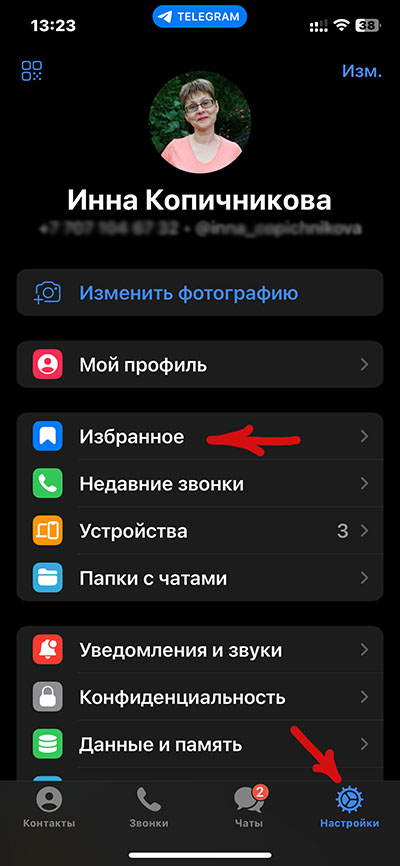
Откройте настройки аккаунта в Telegram. Выберите вкладку «Избранное» и зайдите в нее. Здесь можете записывать и редактировать тестовые видео не опасаясь, что их случайно получит кто-нибудь из ваших знакомых: все кружочки вы отправите себе.
Чтобы переслать сообщение в чат или канал, нажмите на кружок – выпадет меню, в котором нужно выбрать опцию «переслать». На некоторых устройствах справа от кружка будет стрелка «переслать» – тогда жмите на нее. Выберите нужный контакт и зажмите его пальцем – появится вкладка, где будет опция «Скрыть имя отправителя»/Hide Sender Name. Поставьте рядом галочку и отправляйте.
На некоторых устройствах это может выглядеть по-другому: откроется чат, в который хотите отправить кругляш, а внизу будет надпись «переслать сообщение». Нажмите на нее – выпадет меню с опцией «Скрыть имя отправителя» или появится надпись, что имя отправителя скрыто. Завершите отправку.
Подведем итог
Теперь вы знаете, как записать видео в кружочке в Telegram. На первый взгляд может показаться сложно, но не переживайте. Если пройдете каждый шаг по нашей инструкции, то быстро запомните порядок действий и сможете использовать этот инструмент для более яркого эмоционального общения с близкими и/или своей целевой аудиторией.
Спасибо, что дочитали до конца. Уверен, информация была для вас полезной.
С уважением, Иван Кунпан


