Как подключить беспроводные наушники к телефону через Bluetooth — пошаговая инструкция простыми словами
- Что такое беспроводные наушники и зачем они нужны
-
Пошаговая инстукция для смартфонов
- Показатели включения
-
Как подключить беспроводные наушники к компьютеру
- Подключаем к айфону
- Регулятор громкости
-
Советы по зарядке, сколько времени сохраняется заряд
-
Как устранить возможные проблемы с подключением
- Заключение
Как подключить беспроводные наушники к телефону через Bluetooth? Сделать это можно посредством настроек, которые соединяют устройства. В статье рассмотрим процесс подключения на смартфоне, айфоне и Windows.
Что такое беспроводные наушники и зачем они нужны
 Здравствуйте, друзья! Что значит беспроводные наушники? Это средство коммуникации для передачи звука посредством технологии Bluetooth – передача звукового сигнала радиоволнами маленькой мощности с определенным кодеком (скрин 1).
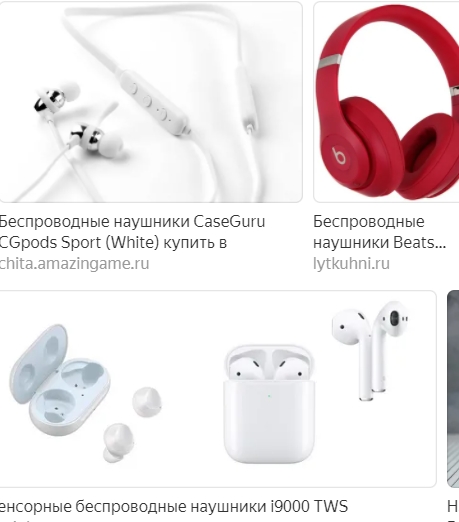
Для чего их использовать? Во-первых, не на всех смартфонах есть разъем для подключения наушников – у некоторых устройств они просто отсутствуют. Во-вторых, если вы пассажир или летите в самолете, можете прослушивать аудиозаписи или смотреть фильмы. В-третьих, эти наушники подходят, как средство связи, например, можно не брать телефон, а сразу ответить на звонок.
к оглавлению ↑Пошаговая инстукция для смартфонов
Как правило, порядок подключения беспроводных наушников похож на многих телефонах… Не у всех производителей есть инструкция по использованию. Поэтому рассмотрим процесс подключения на конкретном примере.
Итак, как подключить беспроводные наушники к телефону через Bluetooth? Нажмите на смартфоне по значку Блютуза. Затем кликните по кнопке включения на наушниках, которая находится на устройстве (скрин 2).

Пдождите некоторое время, чтобы телефон наушники обнаружил (скрин 3).
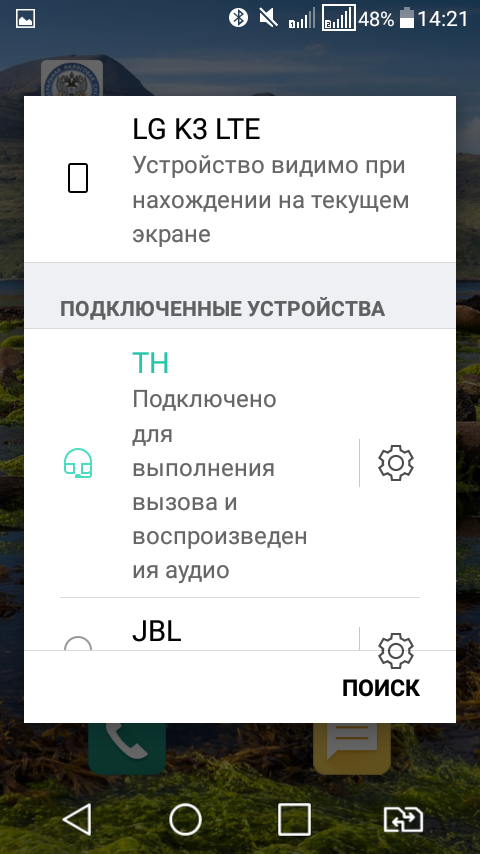
Производители наушников бывают разными, поэтому названия найденных устройств будут отличаться. В нашем случае это TH – видно, что наушники подключились для выполнения вызова и воспроизведения аудио.
к оглавлению ↑Показатели включения
Как понять, что наушники включились? Обычно после включения они мигают синим цветом несколько раз, и происходит соединение с телефоном. Если красный цвет – значит, беспроводные наушники были отключены.
Итак мы рассмотрели главный вопрос, как подключить беспроводные наушники к телефону через Bluetooth. Далее воспользуемся другими устройствами для подключения.
к оглавлению ↑Как подключить беспроводные наушники к компьютеру
В компьютер встроен Блютуз, поэтому вы с легкостью можете соединить данные устройства.
Сначала нажмите по кнопке включения беспроводных наушников, обычно она обозначает значок трубки. Затем найдите в панели задач значок Блютуз и щелкните по нему правой кнопкой мыши, после чего «Добавление устройства Bluetooth» (скрин 4).

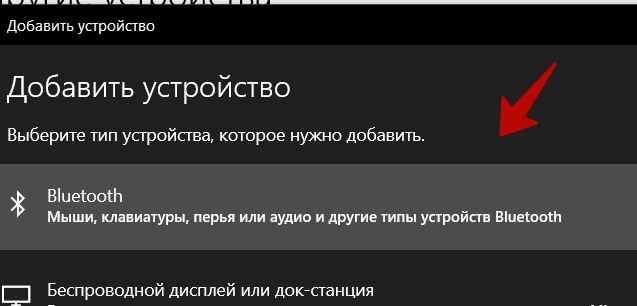
В окне выбираете первый вариант и ждите, когда компьютер найдет устройство (скрин 5).
Далее нажмите по устройству и ожидаете, когда выполнится подключение (скрин 6).
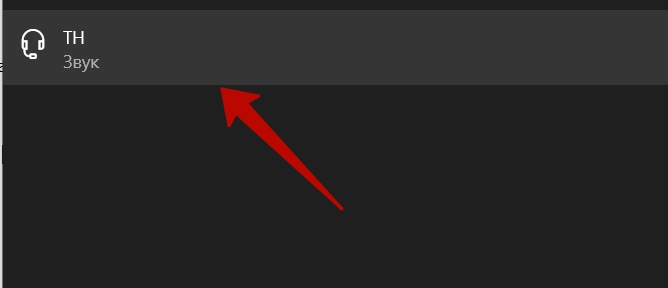
Вы можете проверить, как работает устройство – достаточно воспроизвести аудио или видео, чтобы услышать звук.
к оглавлению ↑Подключаем к айфону
В айфоне нужно зайти в настройки Блютуз и активировать его нажатием на функцию. Затем оставайтесь на этом экране и не отключайте инструмент. Далее включаете беспроводные наушники и находите устройство для сопряжения. После этого нажимаете на найденную модель наушников и выполняете подключение.
Вместе с тем, вы можете подключить наушники сразу, без настроек. Достаточно их включить и соединить с наушниками для воспроизведения звука на айфоне.
к оглавлению ↑Регулятор громкости
Если вы подключили наушники к смартфону, используйте регулятор громкости, который находится на устройстве. Чаще он обозначается значками плюс или минус. Нажмите на первый вариант, звук увеличивается, на второй – уменьшается.
На компьютере кликните по значку громкости, который находится на панели задач справа внизу. Перемещаете ползунок вправо или влево, чтобы отрегулировать параметры.
к оглавлению ↑Советы по зарядке, сколько времени сохраняется заряд
Устройства для прослушивания музыки и связи заряжают от Сети или через кейс, который дает сохраненную зарядку.
Первый способ зарядки простой – вставляете вилку зарядника от телефона в розетку, а второй разъем в наушники. Он скрыт и находится справа на устройстве, либо на кейсе. Если заряжаете только наушники, необходимо подождать примерно минут 30 или час, чтобы они зарядились. После чего появляется синий цвет – это означает полная зарядка аккумулятора.
Следующий способ – зарядка кейса. Это небольшая коробочка, которую можно зарядить и носить в ней наушники. Для начала заряжается кейс от Сети. Алгоритм действий схож с предыдущим – вставляете устройства в кейс и после зарядки увидите показатель синего цвета.
Беспроводные наушники держатся без зарядки час или два. Заряд можно контролировать приложениями, которые скачиваются из Плей Маркет.
к оглавлению ↑Как устранить возможные проблемы с подключением
Бывают ситуации, когда смартфон отказывается сопряжать наушники. Какие действия предпринимать? Во-первых, повторите активацию. Если ничего не произошло, перезагрузите ваш телефон. Во-вторых, нажмите кнопку включения, которая есть у наушников. Она должна соотвествовать значениям — показывает определенные цвета во время сопряжения с телефоном. В-третьих, возможна поломка наушников или один из них не работает. В таком случае обратитесь в сервисный центр за помощью, или в тот магазин, где их покупали.
к оглавлению ↑Заключение
В данной публикации рассказали о процессе подключения беспроводных наушников к телефону, компьютеру и айфону. С помощью этой инструкции у вас точно получится это сделать. Подключив наушники к устройству, вы сможете получать голосовые сообщения, различные звуки, музыку даже на удаленном расстоянии, так как не будет никаких проводов.
Спасибо за внимание!
С уважением, Иван Кунпан.
P.S. Есть статья о том, как правильно покупать наушники для компьютера.



Здравствуйте, Иван. Я думаю, если человеку эта тема интересна, то Ваша статья ему в помощь. Всё понятно и доступно. Очень хорошие скрины.