Как на клавиатуре набрать символ рубля ₽: способы для Windows и macOS
В повседневной жизни часто приходится использовать символ рубля, особенно при работе с финансами. Но не все знают, как быстро и легко ввести его в текстовый документ на компьютере. В этой статье расскажу о нескольких простых способах, как на клавиатуре набрать символ рубля, независимо от операционной системы и раскладки.
Способы ввода символа рубля
 Здравствуйте, друзья! Казалось бы, одно простое действие – ввести значок на клавиатуре. Но это можно сделать разными способами, которые зависят от:
- операционной системы (Windows, macOS)
- раскладки (русская, английская)
- шрифта (если использовать таблицу символов) и т.д.
Сразу оговорюсь: не все способы работают на всех компьютерах, но хотя бы один сработает точно. Я экспериментировал на разных компьютерах и поделюсь, какие способы ввода символа рубля сработали у меня.
Горячие клавиши в Windows
Вначале выясним, как набрать значок рубля с русской раскладкой.
Способ 1. Alt (правый)+8
Этот способ я испытывал на нескольких компьютерах – работает всегда. Причем, и в текстовом документе блокнота, и в Word (а значит и в других приложениях Microsoft Office).
Способ 2. Alt (левый)+8381
У меня сработало только в Word, в блокноте не получилось.
Способ 3. Crtl+Alt+8
Этот способ, наоборот, рабочий для блокнота. В ворде не сработал. Клавиши Crtl и Alt можно использовать и слева, и справа.
Следующий способ работает для английской раскладки.
Способ 4. Набираем код 20bd или 20BD и сразу же Alt+X
У меня сработало для программ Microsoft Office. Для блокнота этот способ оказался нерабочим.
Горячие клавиши в macOS
Давайте разберем, как поставить символ рубля на клавиатуре компьютера MacBook. Здесь другие названия специальных клавиш, хотя выполняют те же функции, что и на Windows.
На макбуке символ рубля ₽ можно набрать на любой русской раскладке.
У меня сработал этот способ:
Option+р, где русская «р» находится на клавише вместе с английской «h».
Есть варианты для других раскладок.
- Option+р, где русская «р» на клавише «r»
- Option+8 – у меня этот вариант не сработал.
Вставка значка ₽ из панели спецсимволов
Помимо клавиатурных сокращений в программах Microsoft Office можно использовать таблицу символов. Главное, выбрать шрифт, который содержит значок рубля.
Давайте на примере программы Word разберем, как вызвать таблицу символов:
Документ Word – Вставка – Символ – Другие символы (для Windows).
Документ Word – Вставка – Дополнительные символы (для MacOS).
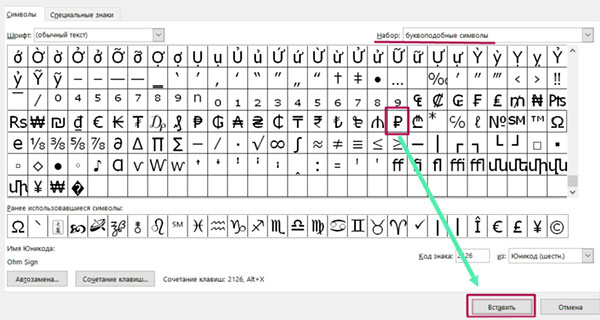
Окно с символами, которое открывается в программе Word
В MacOS есть возможность сделать это еще одним способом:
Документ — Верхнее меню Word – Вставка – Значки…
Справа на странице документа откроется меню с разными категориями значков. Прокрутите вниз и найдите символ рубля. В этом случае значок рубля вставится в текст в виде картинки.
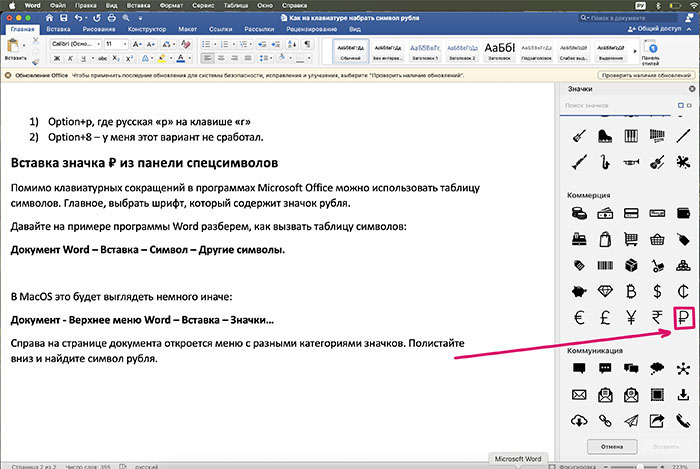
Вставка значка рубля в программе Word на MacOS
Вставка значка ₽ из таблицы символов в Windows
Для операционной системы Windows есть универсальный способ вставить символ рубля в документ – через приложение «Таблица символов»:
Пуск – Все программы – Стандартные – Служебные – Талица символов.
Этот вариант работает для всех программ.
Заключение
Я описал несколько способов, как на клавиатуре набрать символ рубля. Уверен, что вы найдете самый удобный для себя способ. Делитесь комментариями, который из них вам больше понравился.
А в этой статье я подробно описал, как поместить в текст значок копирайта.
Благодарю за внимание.
С уважением, Иван Кунпан.


