Что такое iObit Uninstaller Free и как она очищает «огрызки» программ с компьютера
- iObit Uninstaller Free, что это за программа
-
Технические особенности утилиты
-
Основная инструкция по скачиванию и установки Айобит программы на компьютер
-
Как деинсталлировать программы
- Есть мониторинг установленных программ
- Как работать с функцией состояние программ
- Убираем плагины из браузеров на компьютере
- Есть возможность удаления приложений из Виндовс
- Небольшой обзор других программ
- Заключение
iObit Uninstaller Free имеет широкий набор возможностей, которые полностью стирают следы любых программ с компьютера. Утилита проводит мониторинг Windows на наличие ПО и показывает то, что можно удалить. После анализа системы программой, пользователи выбирают программу и нажимают по кнопке удаления. Затем остаётся только перезагрузить компьютер, чтобы применились изменения в Виндовс.
iObit Uninstaller Free, что это за программа
 Здравствуйте, друзья! Компьютер это рабочий стол современного человека. Мы часто работаем с программами, которые нам нужны для выполнения различных задач. Но иногда бывает, что эти программы мы удаляем и вместо них остаются «огрызки» файлов удалённой утилиты. К чему приводит ситуация, когда не все файлы программы удалены из реестра Windows?
Например, вы удалили ранее старое ПО с компьютера и хотите заново им воспользоваться. В реестре Виндовс остались файлы утилиты, которые не дают устанавливаться программе, из-за чего происходит сбой в установке. Вместе с тем, могут быть добавлены неизвестные плагины в браузеры после их установки. Это может повлиять на работу браузеров, на просмотр медиафайлов. Для решения перечисленных проблем приходит на помощь известная утилита Айобит, о которой поговорим в этой статье.
Итак, что это за утилита iObit? Её возможности позволяют очищать остатки программ с компьютера и дополнений к ним. Рассмотрим пример. Допустим вы ранее устанавливали на компьютер Ватсап и удалили его через панель управления Виндовс. Вроде бы всё хорошо, ничего не мешает работе системы. Но программа Айобит находит дополнительные файлы Ватсапа, которые были записаны в реестр Виндовс. Таким образом можно очистить компьютер от бесполезных файлов и освободить достаточно места на компьютере.
Ещё пример работы с программой iObit – расширения в браузере. Бывает такое, когда вместе с какой-либо утилитой устанавливается незнакомое вами расширение в браузер. Пользователь просто не заметил эту установку, а программа iObit обнаруживает ненужные элементы. Одним кликом компьютерной мыши вы можете очистить браузер от неиспользуемых расширений. Это позволит браузеру работать без технических проблем.
к оглавлению ↑Технические особенности утилиты
В качестве обзора рассмотрим возможности программы Айобит:
- Полностью удаляет программы вплоть до очищения файлов в реестре Windows.
- Показывает состояние программ. К примеру, можно увидеть статус программного обеспечения – «Требуется сканирование». Функция позволяет обнаружить старые программы, вирусные утилиты и т.д.
- Мониторинг установки. Эта возможность видит сложные настройки, которые вносятся в процессе установки программ.
- Любой пользователь программы может удалить плагины, чтобы защитить браузер от вирусных угроз и устаревших дополнений.
- Приложения Windows. В этом разделе вы можете выбрать установленную программу от Виндовс и также её деинсталлировать.
- Центр действия. Возможно получить лучшую защиту, например, установить программы для защиты папок и файлов, используйте утилиты для установки паролей и другие варианты.
- Может принудительно удалить разные виды файлов с компьютера.
- Обновляет устаревшие драйверы или программы, добавляет новый функционал.
Для обычного пользователя будет достаточно использовать бесплатную версию iObit, а если хотите больше возможностей, например, за раз обновлять все утилиты (удалять), то покупайте тариф Про. Покупку можно сделать по скидкам, которые предоставляют разработчики.
к оглавлению ↑Основная инструкция по скачиванию и установки Айобит программы на компьютер
Откуда скачивается установщик программы? Мы нашли для вас ссылку на сайте разработчика — «ru.iobit.com/advanceduninstaller.php». Открываете ссылку в новом окне браузера и нажимаете кнопку «Скачать».
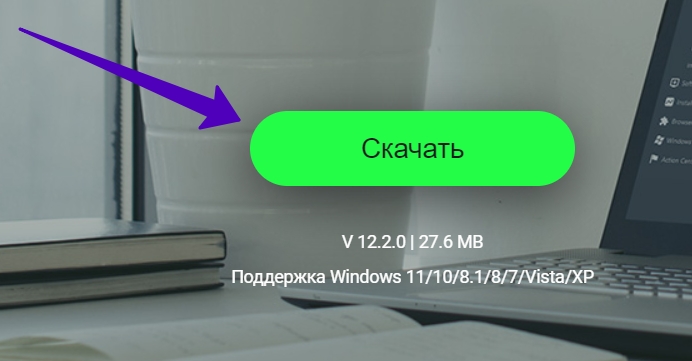
Скачивать и устанавливать программу возможно на все версии Виндовс, в том числе и на Андроид.
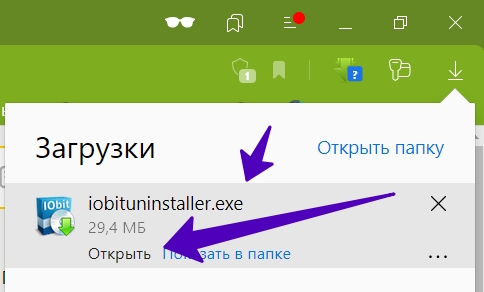
Когда скачаете установочный файл, нажмите по нему, чтобы открыть.
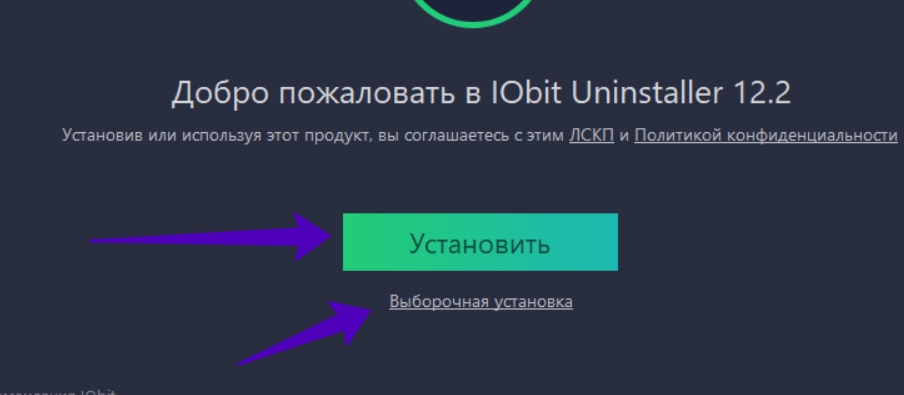
Затем появится окно, в котором вы можете начать установку сразу или выборочно выбрать папку для сохранения программы.
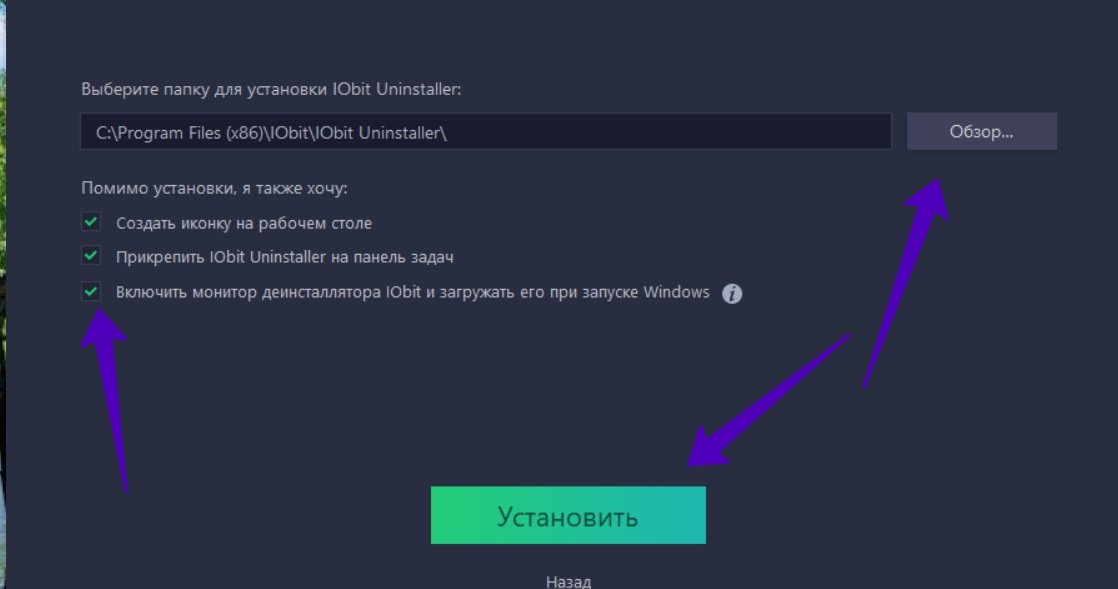
Через кнопку «Обзор» выбираете папку в проводнике Виндовс и нажимаете «OK».
Есть возможность убрать галочки, например, сделать так, чтобы программа не запускалась вместе с Виндовс. После настроек нажмите «Установить». В процессе установки может появляться реклама, поэтому откажитесь от дополнительных программ.
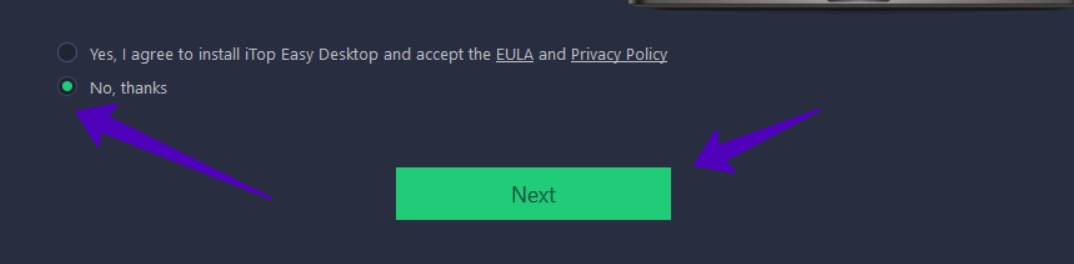
После нажатия зелёной кнопки «Next» вы увидите процесс установки утилиты. Затем на рабочем столе компьютера появится ярлык программы.
к оглавлению ↑Как деинсталлировать программы
В бесплатной версии вы можете вручную удалить программы. Если хотите сделать удаление сразу всех ненужных программ, необходимо подключить платный тариф.
Процесс удаления программ простой. Переходите в раздел «Программы» и находите ненужную утилиту. Нажмите перед названием кнопку, чтобы установить галочку. Затем кликните по кнопке «Деинсталлировать» или на значок корзины справа.
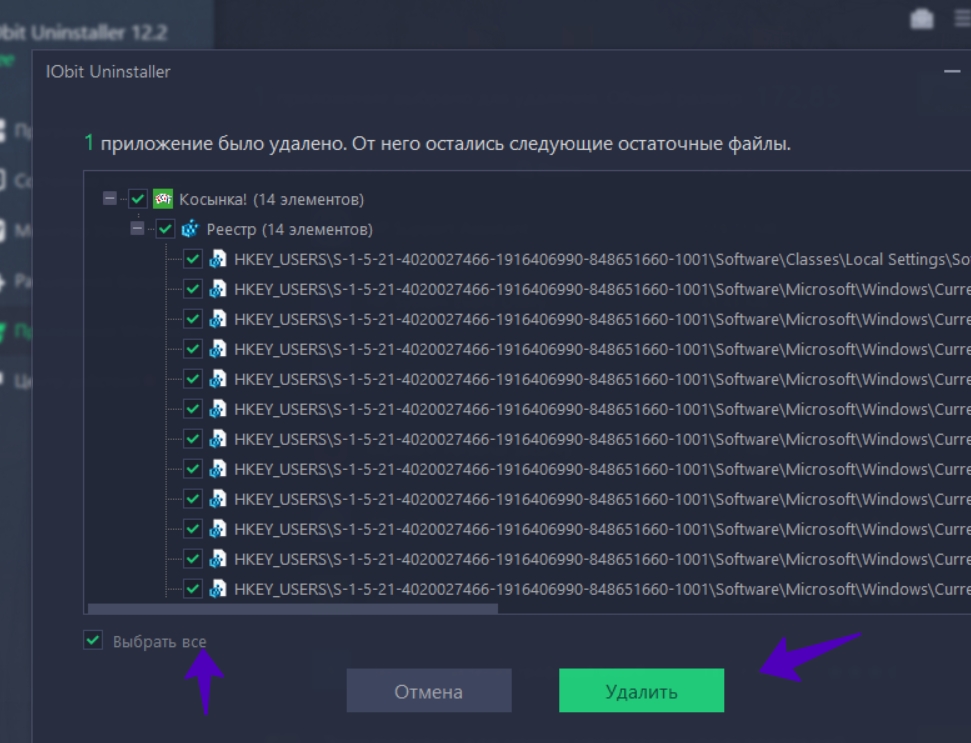
Программа будет частично удалена, но записи в реестре системы ещё остались. В следующем окне можно выбрать все записи и нажать кнопку удаления. После этого следы от программы в Виндовс вы не найдёте.
к оглавлению ↑Есть мониторинг установленных программ
Данная функция позволяет отследить системные изменения в Виндовс после установки каких-либо программ. Это дополнение позволит вам понять, какие программные установки есть в системе и во время удалить ненужные данные. Как включить функцию? Просто заходите в раздел «Мониторинг установки» и нажимаете на ползунок вправо в разделе «Автоматическое слежение».
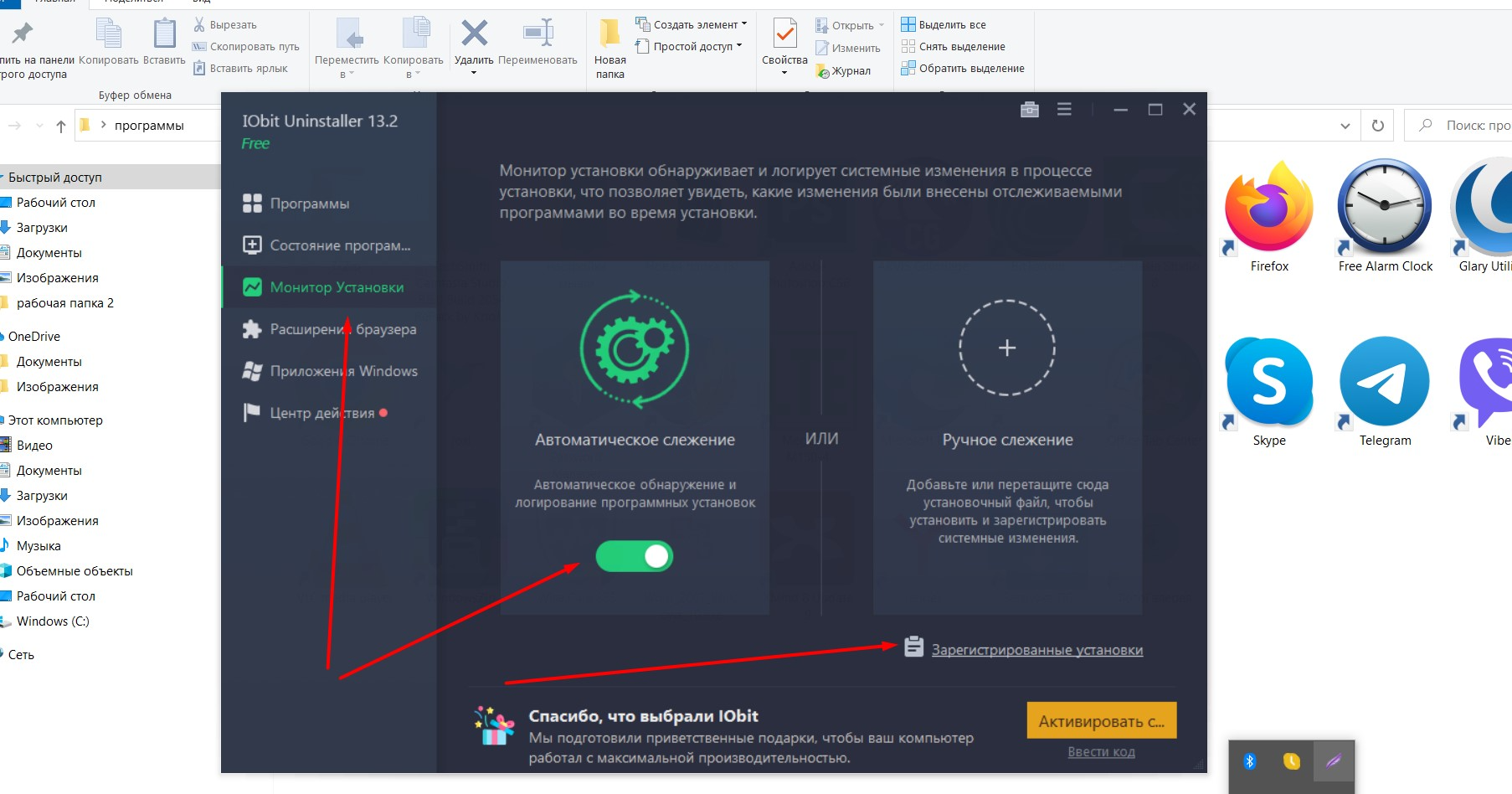
Если кликнуть по разделу «Зарегистрированные установки», вы обнаружите программы, которые были залогированные Айобит. Выбираете программу и далее действие — «Удалить» (Деинсталлировать).
к оглавлению ↑Как работать с функцией состояние программ
Программа для очистки показывает состояние других утилит, где вы можете определить системные ошибки и исправить их. Для того, чтобы проанализировать систему, зайдите в раздел «Состояние программ» и нажмите по кнопке «Сканировать сейчас» вверху справа.
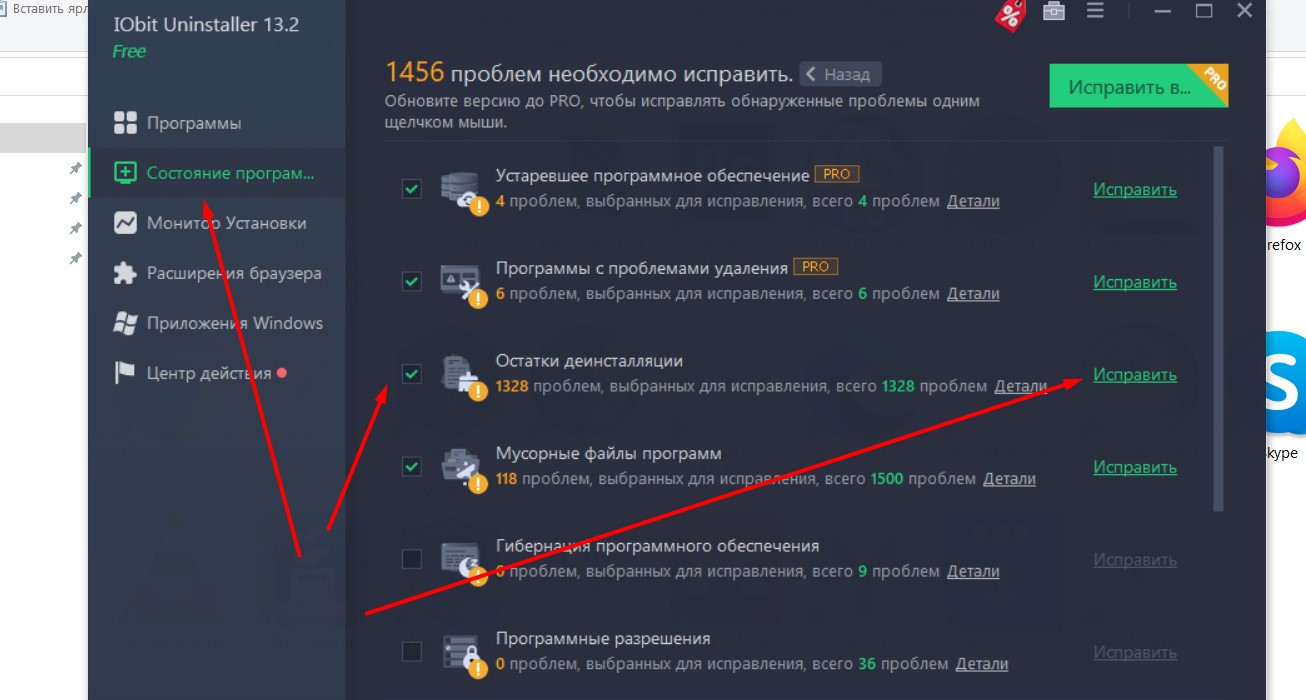
После сканирования вы увидите количество системных ошибок, которые можно очистить. Можно выбрать кнопку «Исправить» в правом верхнем углу или нажмите эти кнопки по отдельности. Для включения полного удаления ошибок, требуется перейти на платный тариф.
к оглавлению ↑Убираем плагины из браузеров на компьютере
Если вы долго работаете за компьютером, то со временем браузеры засоряются разными плагинами. От этого система Виндовс может достаточно сильно тормозить и сам браузер. Как избавиться от плагина в один клик? Запускаете деинсталлятор и переходите в раздел «Расширения браузера»
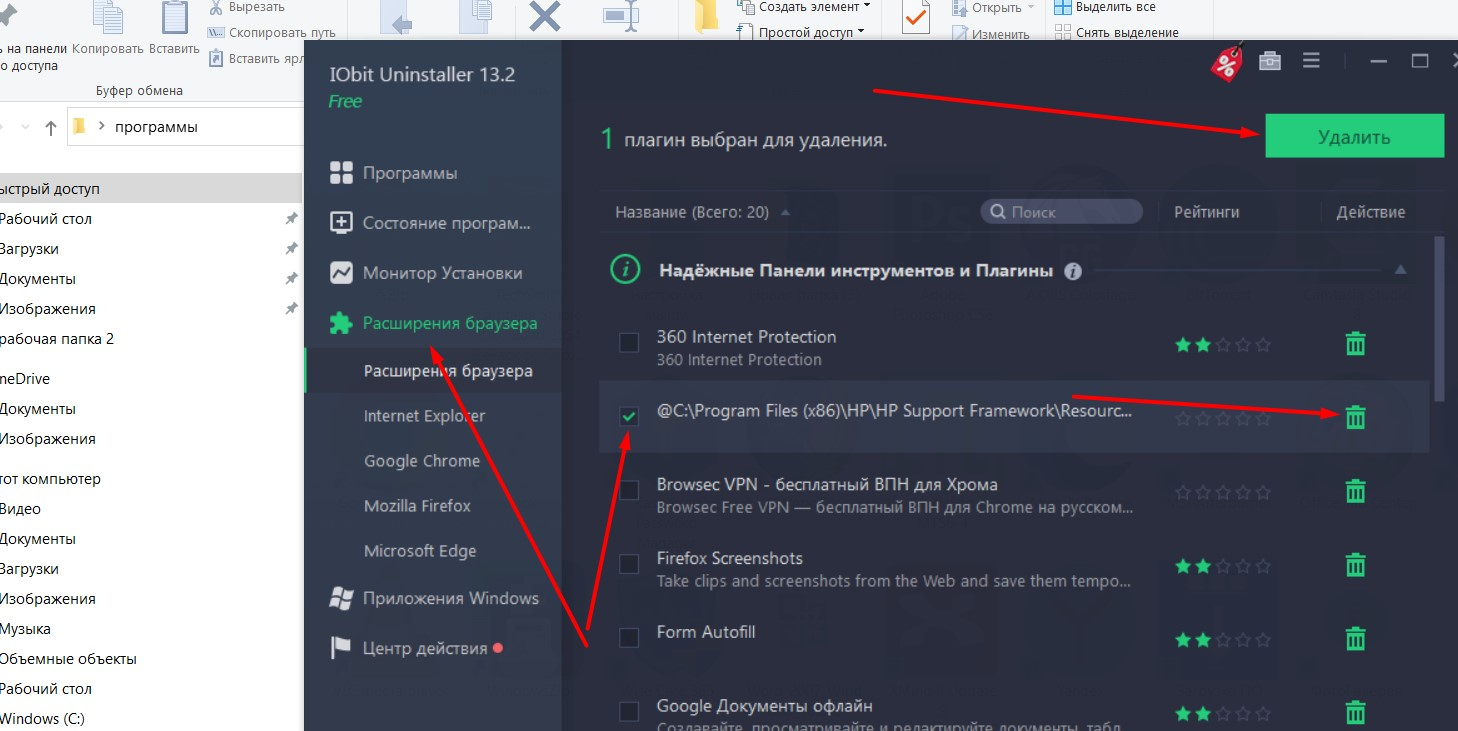
Выберите расширение левой кнопкой мыши установив галочку слева. Затем нажмите кнопку удаления справа или «Удалить» сверху. В другом окне нужно подтвердить действие кнопкой удаления и нажимаете «OK» для выхода из окна.
к оглавлению ↑Есть возможность удаления приложений из Виндовс
Практически на любом компьютере установлены утилиты по умолчанию, которые работают в фоновом режиме. Это означачает, что программа работает без вашего участия, возможно вы о ней даже не подозревали. Как эти утилиты удалить с помощью Айобит?
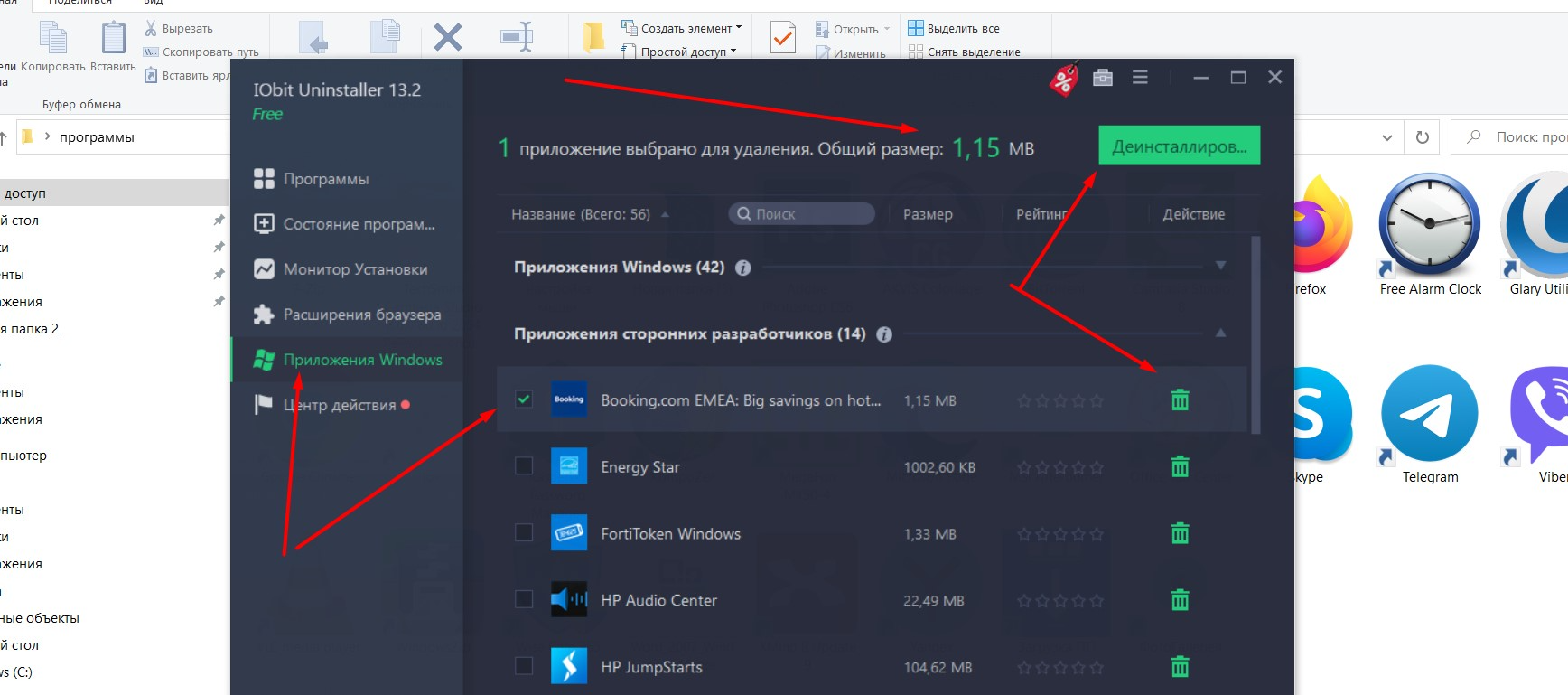
Заходите в раздел «Приложения Windows» и устанавливаете галочку перед нужной программой. Снова нажимаете справа на значок корзины, чтобы выбрать параметр удаления ПО. В окне нажмите кнопку «Деинсталлировать» и подтверждаете процесс удаления. Необходимо некоторое время подождать, пока программа очистит следы выбранной утилиты.
к оглавлению ↑Небольшой обзор других программ
Есть деинсталляторы, которые можно считать аналогом программы iObit Uninstaller Free. Покажем их основные функции:
- Uninstall Tool 3.6.1 – можно сделать комплекскную оптимизацию ПК и улучшить производительность Windows. Официальный сайт — «crystalidea.com/ru/uninstall-tool»;
- Geek Uninstaller. Утилита мониторит компьютер и находит файлы программ, которые можно очистить с компьютера. Удалять их можно бесплатно в один клик. Скачивать программу получается отсюда — «geekuninstaller.com»;
- Revo Uninstaller Free сканирует на наличие остатков удалённых программ и полностью очищает их с компьютера. Вместе с тем, удаляет приложения Виндовс. Сайт программы — «revouninstaller.com/revo-uninstaller-free-download/»;
- BCUninstaller – с помощью этой программы есть возможность удалять автоматически и вручную небезопасные утилиты. Есть все бесплатные функции и возможности для уничтожения ненужных файлов. Скачивают программу здесь — «bcuninstaller.com».
Заключение
Сегодня рассмотрели, как работает программа iObit Uninstaller Free, были показаны её возможности. Также был представлен небольшой обзор других утилит, которые можете выбрать для использования. Надо сказать, что удалив ненужные программы и расширения, можно увеличить производительность компьютера. Особенно это важно, если вы зарабатываете деньги через Интернет или осваиваете компьютер с нуля.
Есть дополнительные программы:
Спасибо за внимание!
С уважением, Иван Кунпан.


Добрый день, Иван. Обязательно установлю iObit Uninstaller Free, попробую сначала бесплатную версию, а там посмотрим. Я точно знаю, что при удалении программ и приложений остаются ненужные расширения, про которые мы и не подозреваем. Спасибо, Иван, за полезную информацию
Ирина, «огрызки » различных программ нужно удалять. Если этого не делать, то они будут мешать дальнейшей работе. Я раньше пользовался программой jc 16 еще с 2004 года. Там принцип работы схожий. Очистка реестров хорошо помогала в работе. Предлагаемая в статье программа еще круче… Пробуйте!